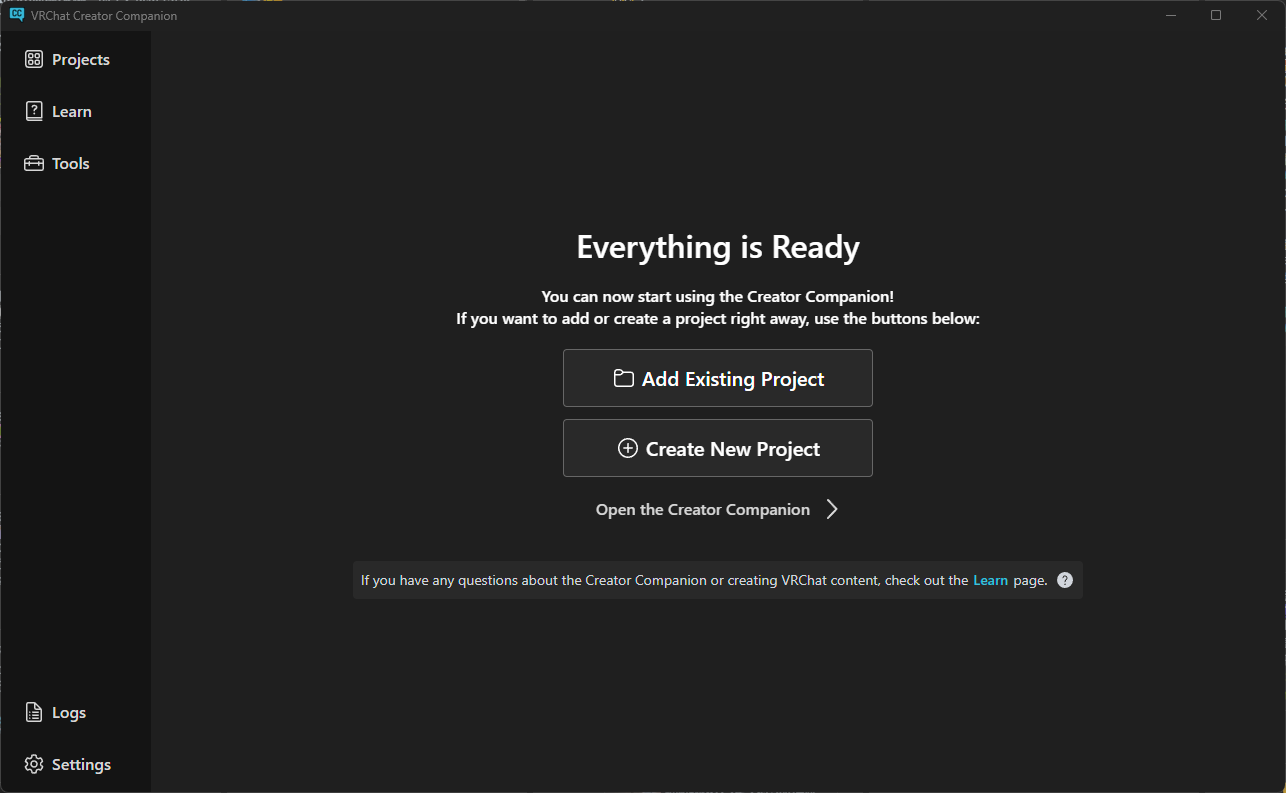
VRChatでオリジナルアバターやワールドを作るには、専用のUnityプロジェクトが必要です。以前はUnity Hubから直接インストールしていましたが、現在は**VCC(VRChat Creator Companion)**という公式ツールを使うのが標準です。
この手順は、Unity Hub のインストールが完了していることを前提にしています。まだの場合は先に Unity Hub Installation を完了してください。
VCCとは
VCCは、VRChat公式が提供する制作支援ツールです。以下のことができます。
VCCを使うことで、手動でファイルを探したり、Unityバージョンの整合性を気にしたりする手間が減ります。
ダウンロードとインストール
Downloadページへアクセス
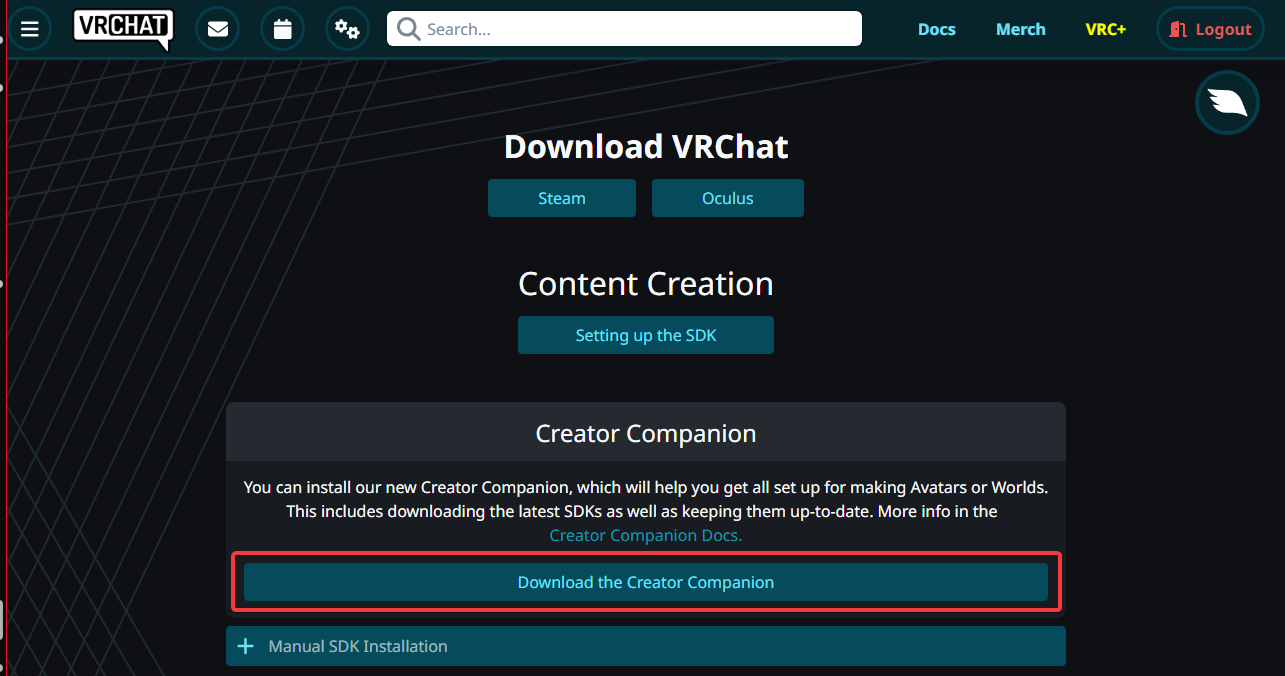
VRChatのDownloadページにアクセスします。
インストーラーを取得
「Download the Creator Companion」をクリックして、インストーラーをダウンロードします。
インストールを実行
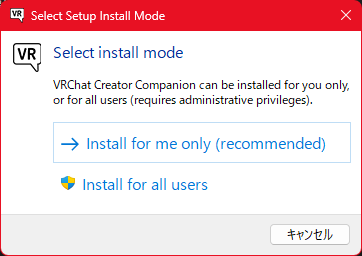
ダウンロードしたファイルを実行してインストールします。
- Windowsの場合は、
VRChat_Creator_Companion_Setup.exeを実行してください - インストール場所はデフォルトのままで問題ありません
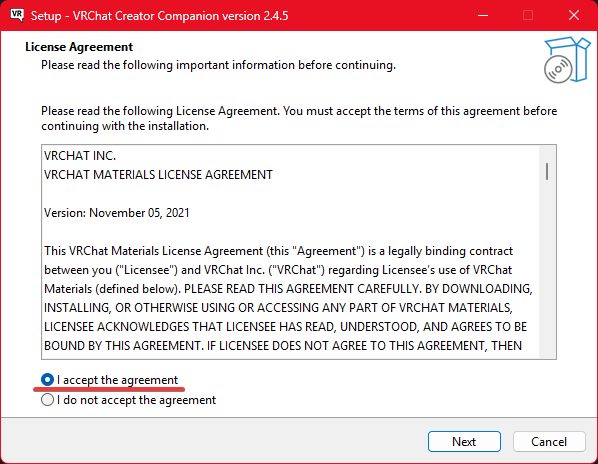
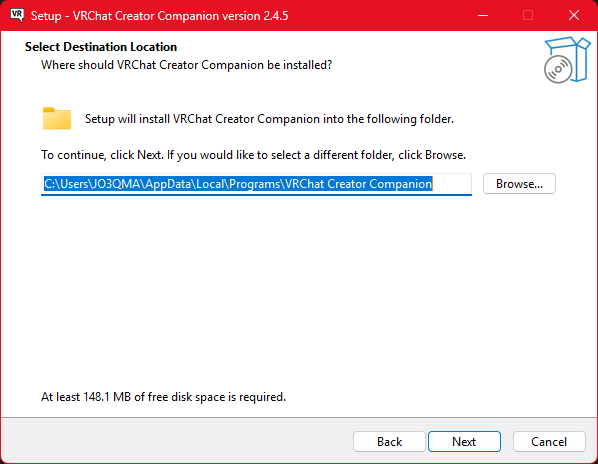
インストールが完了すると、スタートメニューに「VRChat Creator Companion」が追加されます。
初回セットアップ
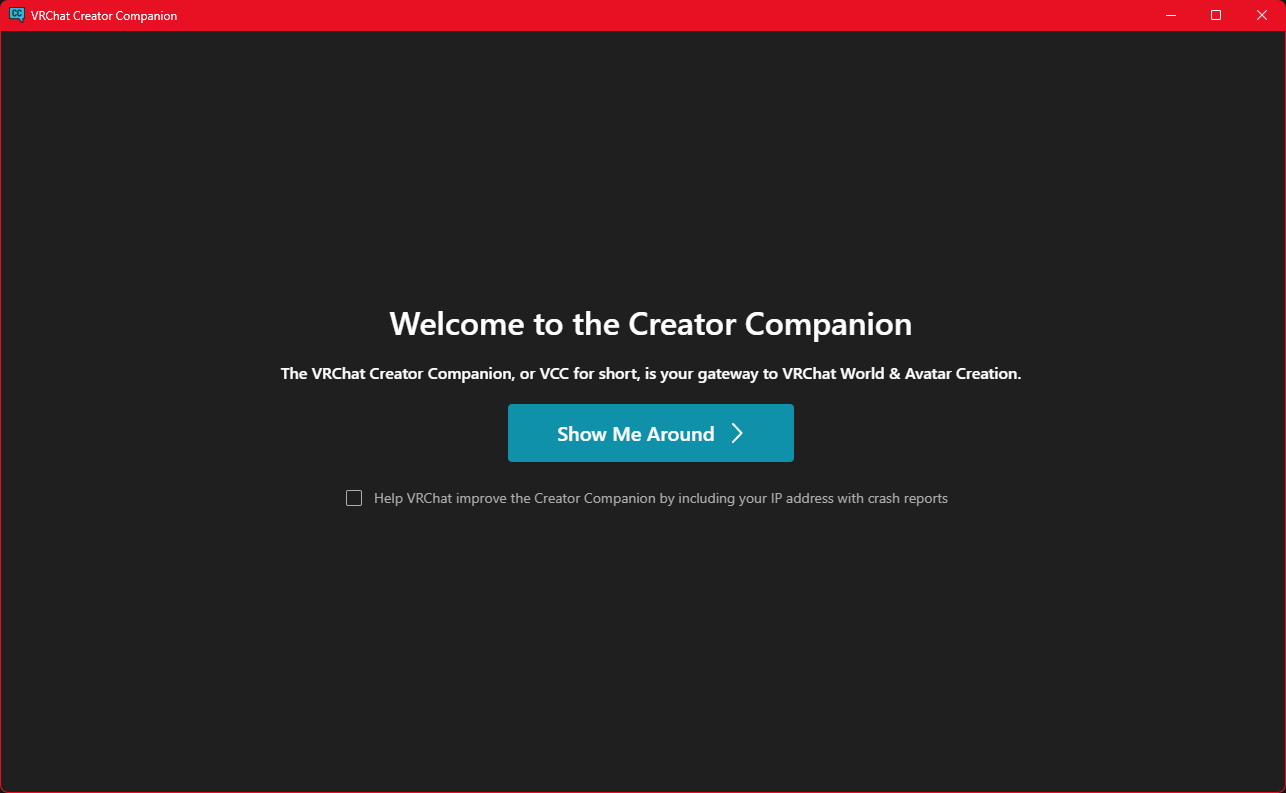
VCCを初めて起動すると、いくつかのセットアップ画面が表示されます。
クラッシュレポートの設定
「Show Me Around >」ボタンの下側のチェックボックスをONにすると、クラッシュレポート送信時にIPアドレスが添付されます。
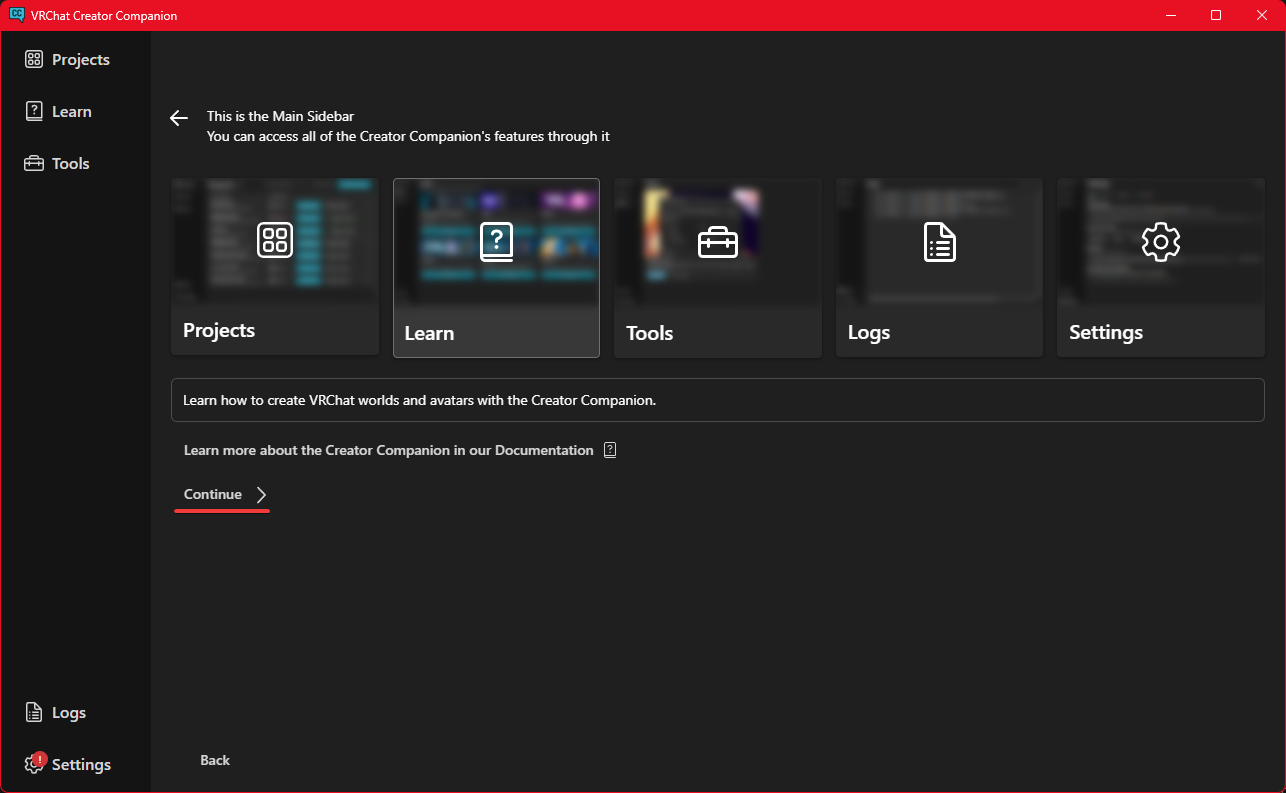
メインサイドバーの説明
各メニューの役割は次のとおりです。
- Projects — VRChatのワールド・アバター用プロジェクトの作成、追加、管理
- Learn — Creator Companionを使ったVRChatのワールド・アバター作成の学習
- Tools — VRChatが提供するその他の公式ツールの確認
- Logs — Creator Companionが記録したエラーやその他の情報の表示
- Settings — 各種設定、表示テーマ、使用するUnityエディターなどの変更
Continue > ボタンを押下すると次の画面に進みます。
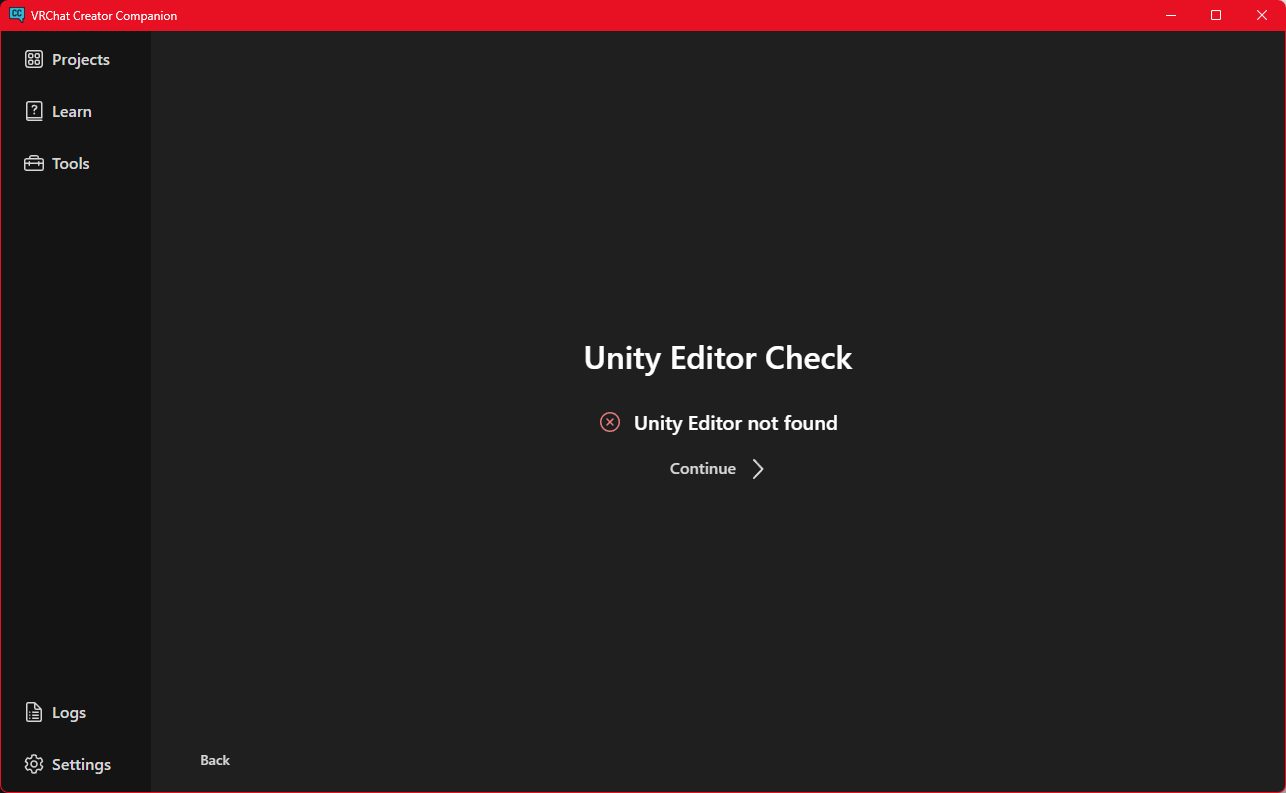
Unity Editorの確認
Unity Editorがインストールされているかチェックされます。
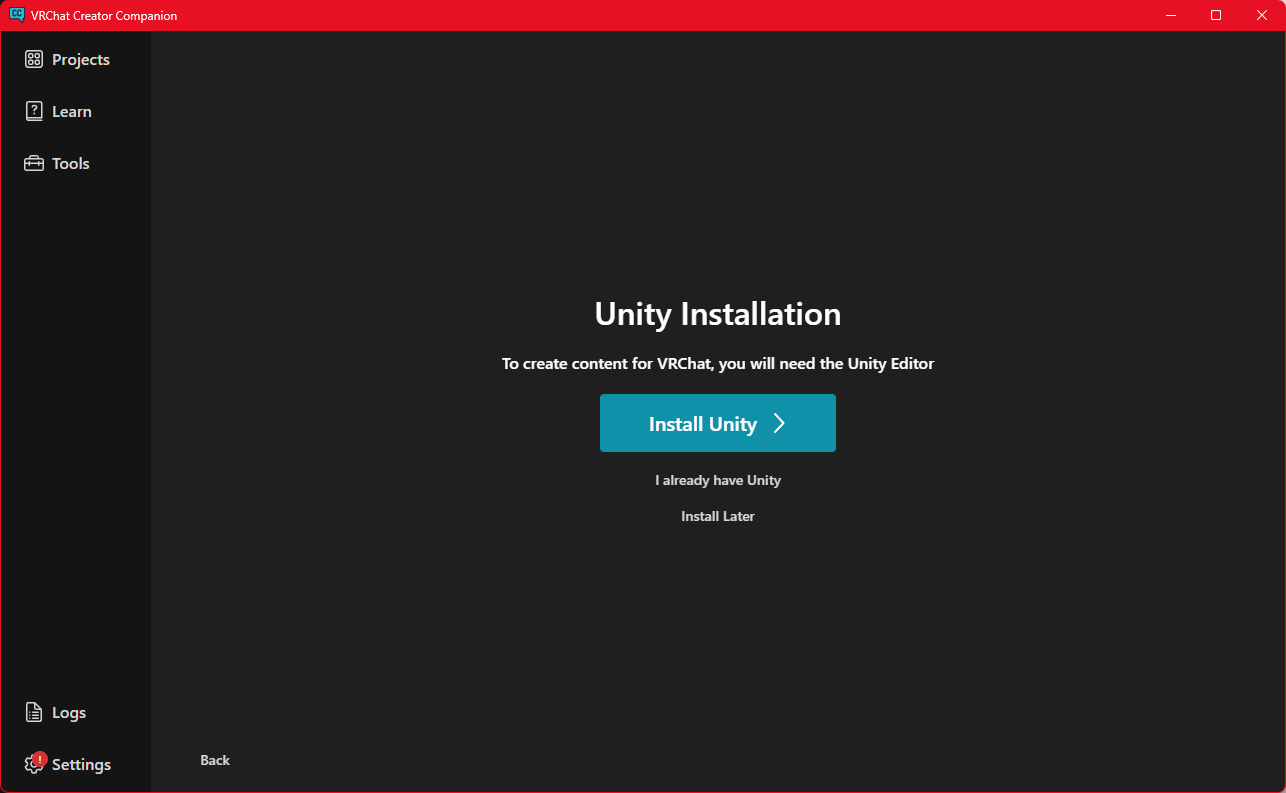
Unityのインストール
「Install Unity」ボタンを押下します。
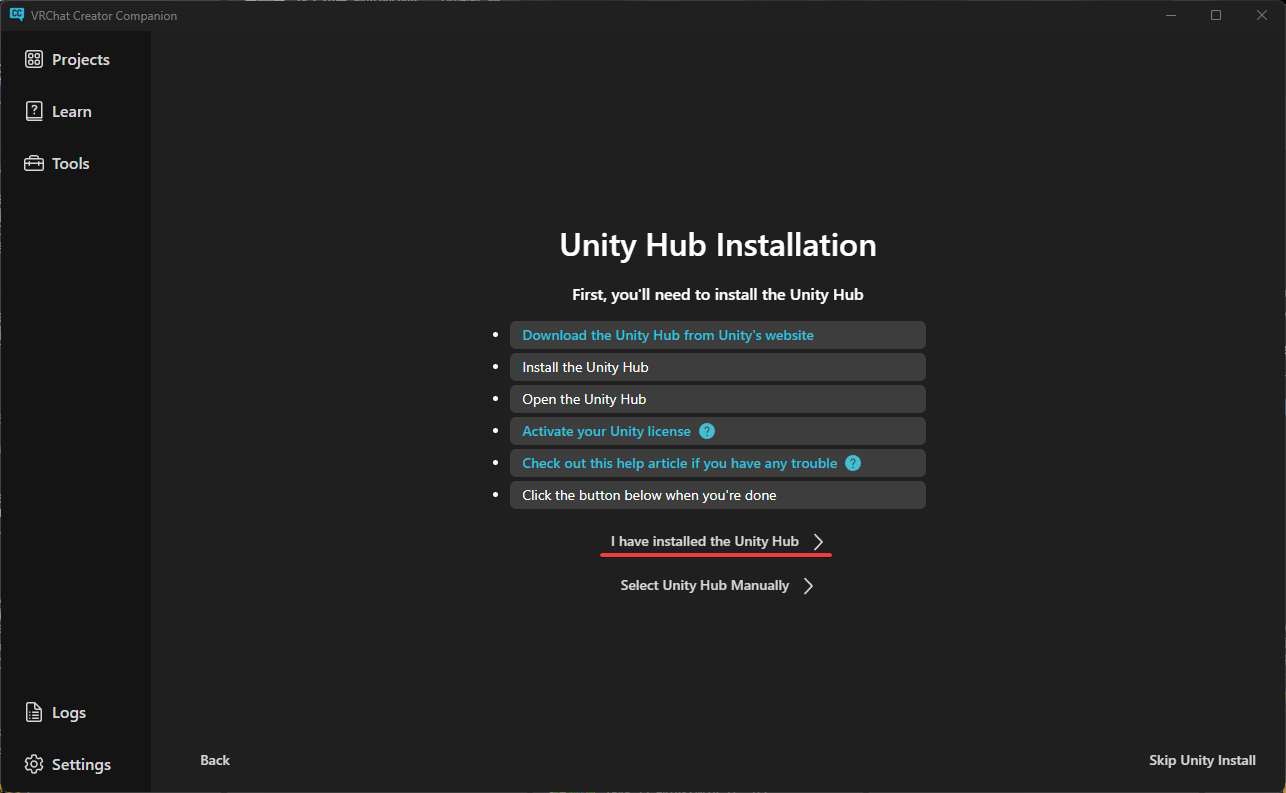
Unity Hubの確認
Unity Hubをすでにインストールしている場合は、「I have installed the Unity Hub >」を押下します。
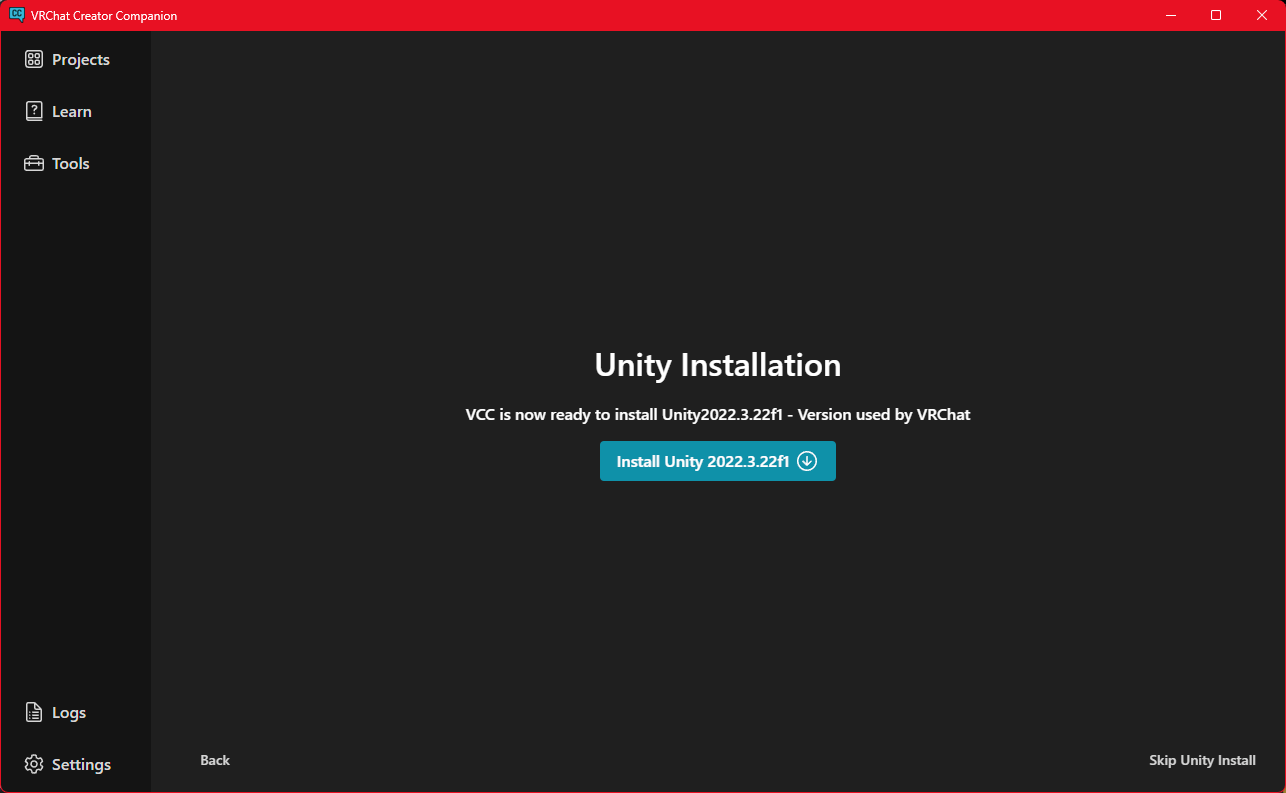
Unityバージョンのインストール
VRChat向けに推奨されるUnityバージョンが自動選択されるので、「Install Unity …」を押下します。
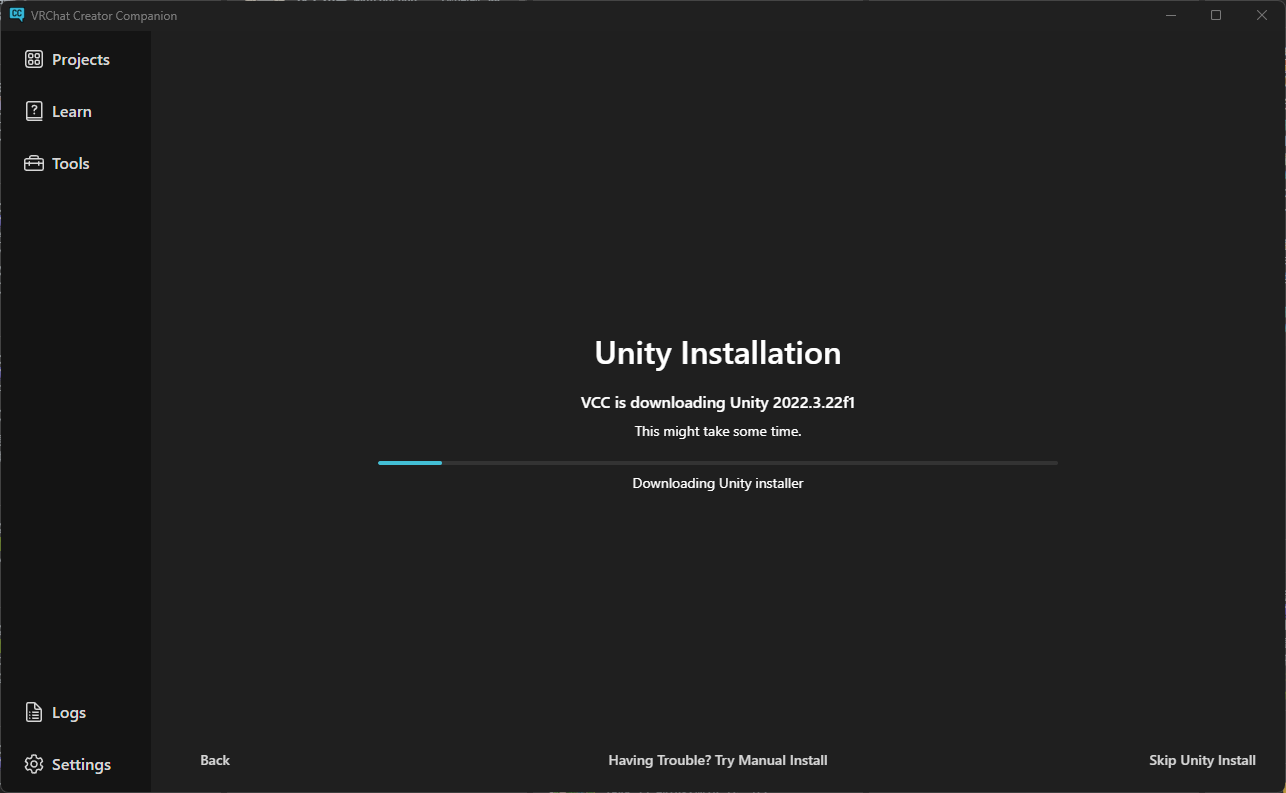
インストールの待機
インストールが完了するまでしばらく待ちます。
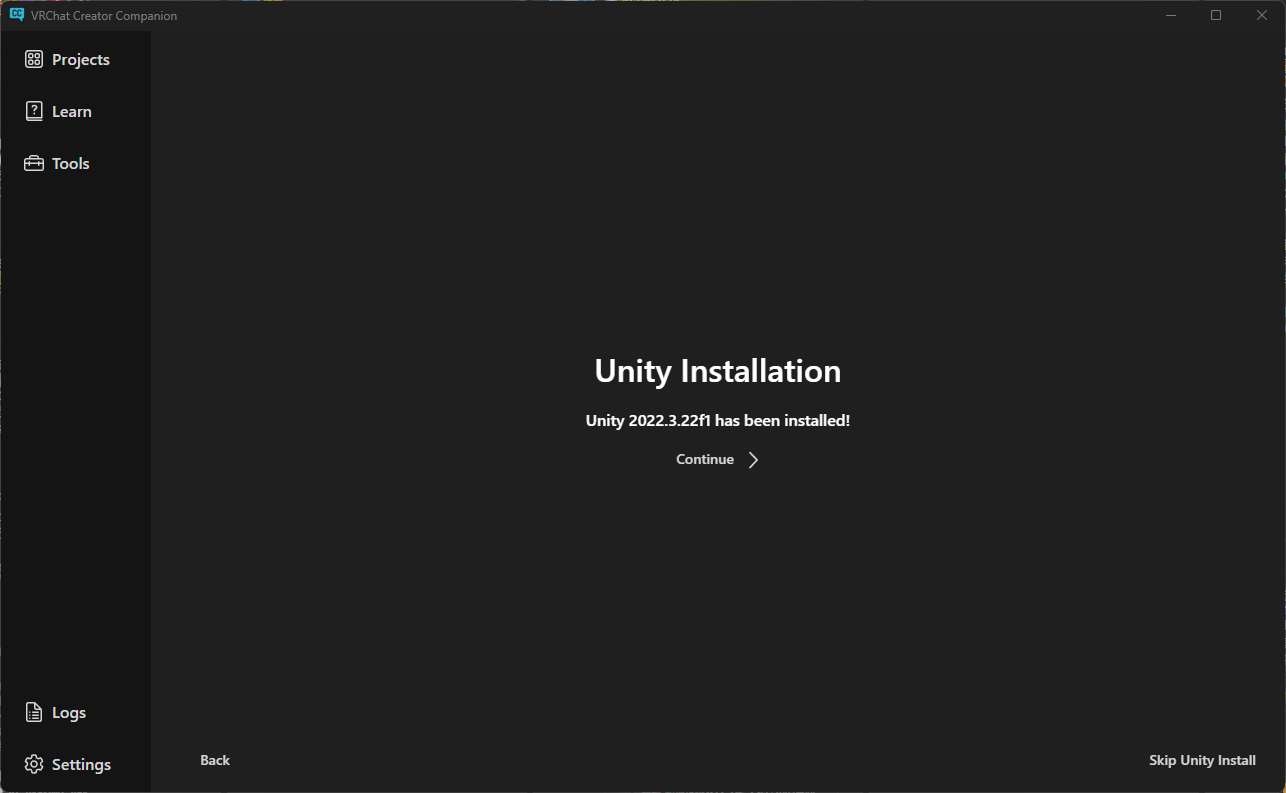
インストール完了
「Continue >」を押下します。
セットアップ完了
初回セットアップが終わると、VCCのホーム画面が表示されます。