概要
この記事では、Unity Hubのインストールと初回サインインまでを扱います。
この手順は、VCC(VRChat Creator Companion)導入前の準備です。Unity EditorのインストールはVCCを使った手順で行うのが安全です。続きはVCCのインストールを参照してください。
Unity Hub に「セキュリティ脆弱性のためアップグレードしてください」という警告が表示されても、VRChat の推奨バージョンから勝手に上げないでください。アップロード後にコンテンツが読み込めなくなる可能性があります。 {.is-warning}
前提条件
- Windows PC
- Unity ID(無料)
手順
1. Unity ID の作成
Unity ID でアカウントを作成します。Unity Editorを使用するにはアカウントが必須です。
2. Unity Hub のインストール
Unity HubはUnity製品のインストールと管理するための公式ツールです。
インストーラーの取得
Download Unity からUnity Hubのインストーラーをダウンロードします。
インストールの実行
ダウンロードした UnityHubSetup.exe を実行し、ウィザードに従ってインストールします。
セキュリティ警告への対応
初回起動時に Windows セキュリティの重要な警告 が表示された場合は、「アクセスを許可する」を選択します。
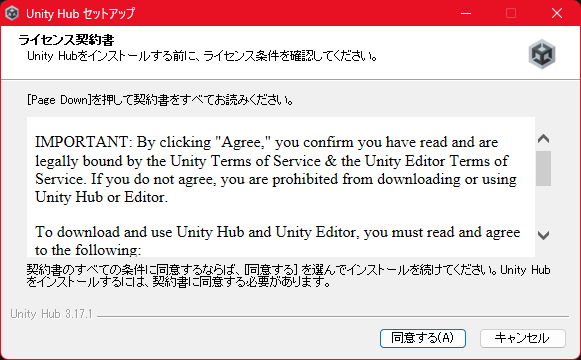
ライセンスへの同意
ライセンスに同意します。
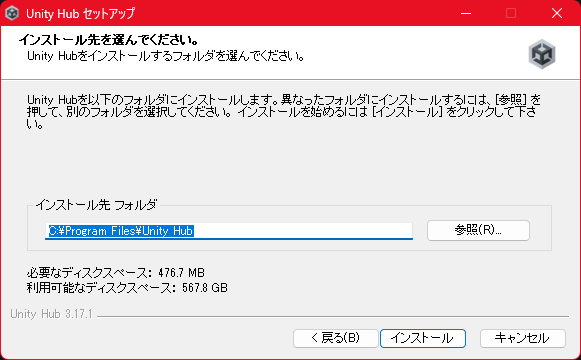
インストール先の選択
インストール先を選びます。
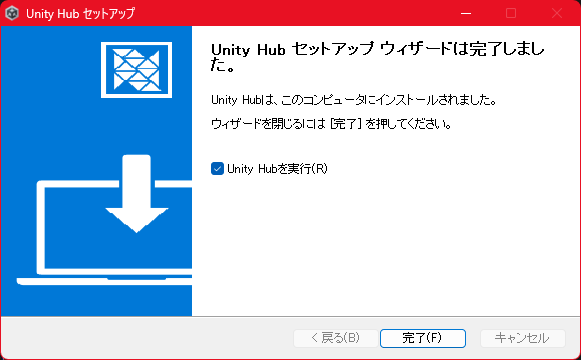
インストール完了
インストールが完了したらウィザードを閉じます。
3. ライセンスの認証
ログイン
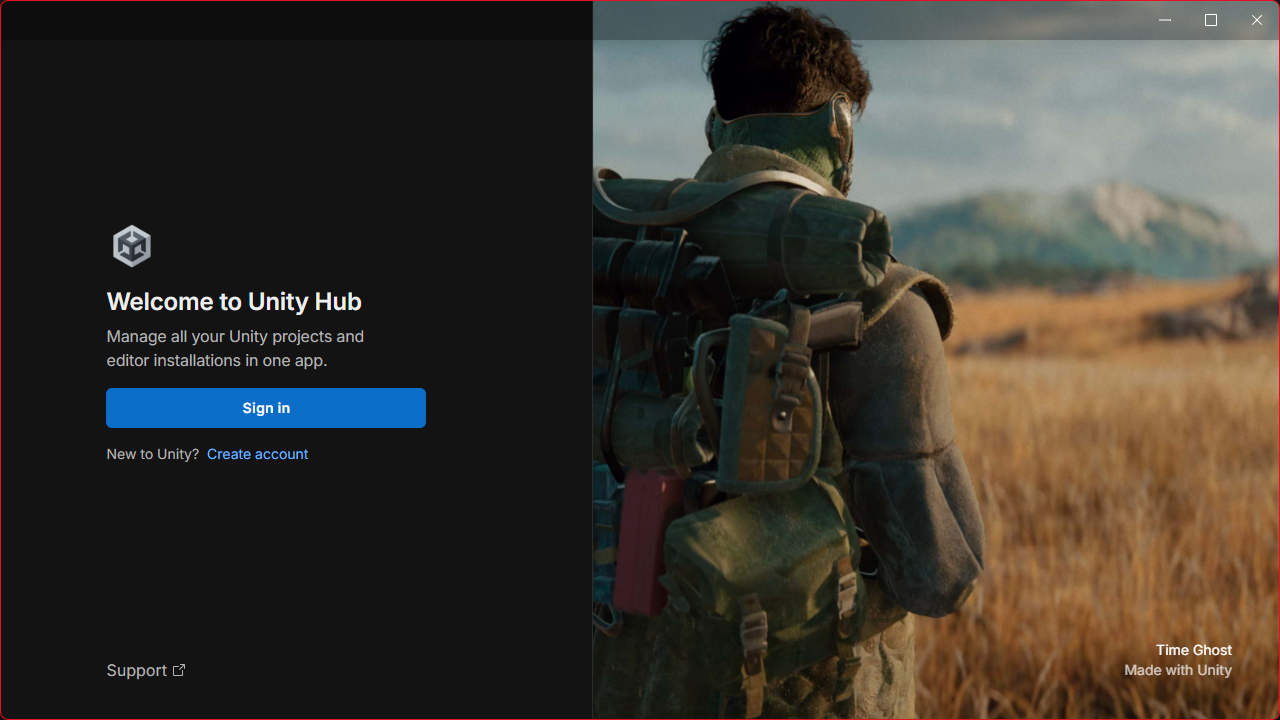
Sign in ボタンを押下し、ログインします。
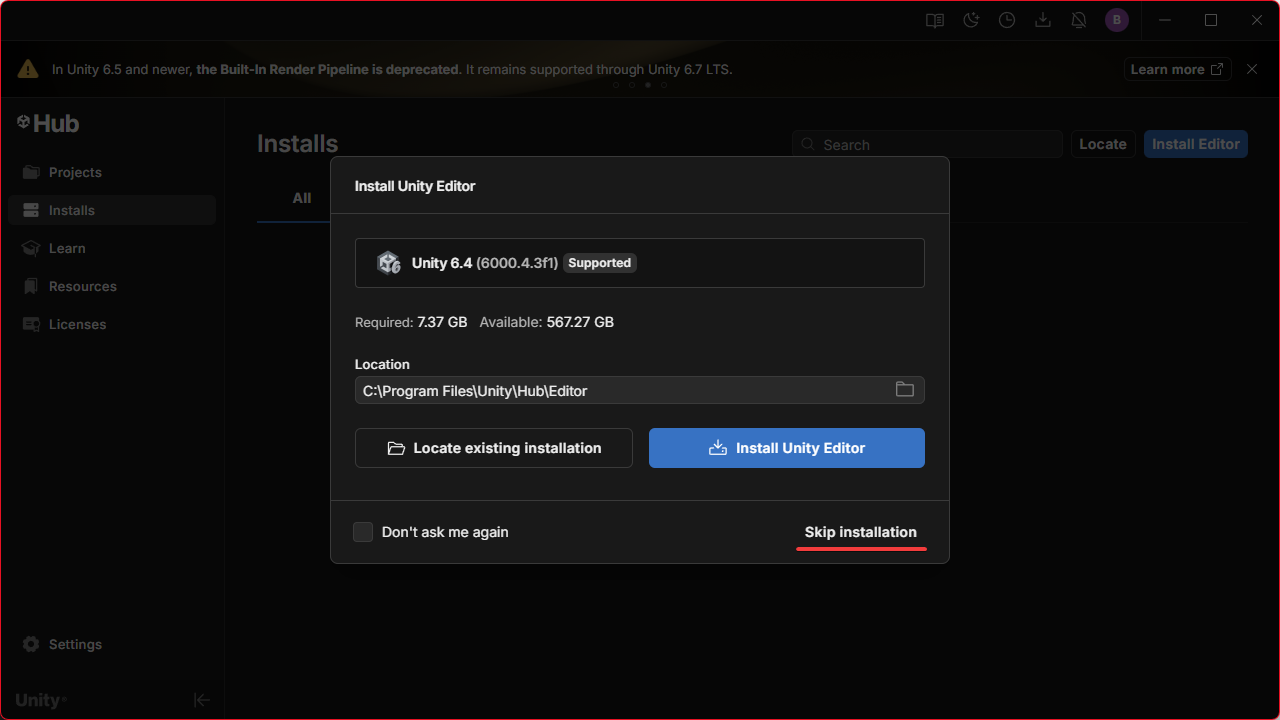
Unity Editorのインストールをスキップ
初期セットアップではUnity Editorのインストールをスキップします。
次の手順
Unity Hubの準備ができたら、次の記事に進みます。VCCからUnity Editorを導入してください。