概要
AirisはVRChat SDK2用にセットアップされたアバターですが、移行作業を行うとSDK3でも利用できます。 Airis を SDK2 から SDK3 へ移行するには、VRC Avatar Descriptor の差し替えから Playable Layers とリップシンクの設定まで順に進めます。
解説
VRChat SDK2、SDK3の2つのプロジェクトを作成し、アバターの設定項目を確認しながら移行していきます。 移行が終わればSDK2版プロジェクトは削除して構いません。
VRChat SDK2版プロジェクト
Airisは通常モデルと素体と別unitypackageなので、両方ともインポートし、セットアップすることにします。
Airis_ver1.02.unitypackage、Airis_basebody.unitypackageです。
SDK2を使用したアバターのアップロードの通りにセットアップします。
使用しているシェーダーも同包されているため、特筆する点もありません。
VRChat SDK3版プロジェクト
1. セットアップ
Airisは通常モデルと素体と別unitypackageなので、両方ともインポートし、セットアップすることにします。
Airis_ver1.02.unitypackage、Airis_basebody.unitypackageです。
SDK3を使用したアバターのアップロードの5. アップロード準備まで終わらせます。
2. 説明
そのままアップロードしようとしても、次のエラーが出ます。
A VRCSceneDescriptor or VRCAvatarDescriptor is required to build VRChat SDK Content
と怒られてしまいます。 原因としてはVRChat SDK2とSDK3のVRCAvatarDescriptorは別のスクリプトで、そのまま融通できずMissing Scriptとなってしまい、SDKに認識されていないためです。
3. Unpack Prefabとスクリプトの入れ替え
3.1 Prefabの解除
まず、Prefabを解除します。
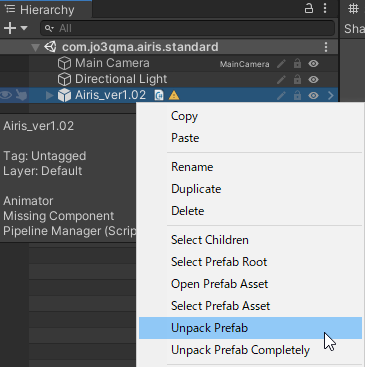
3.2 不要なコンポーネントの削除
Missingが発生している(Script)とPipeline Manager (Script)のコンポーネントを削除します。
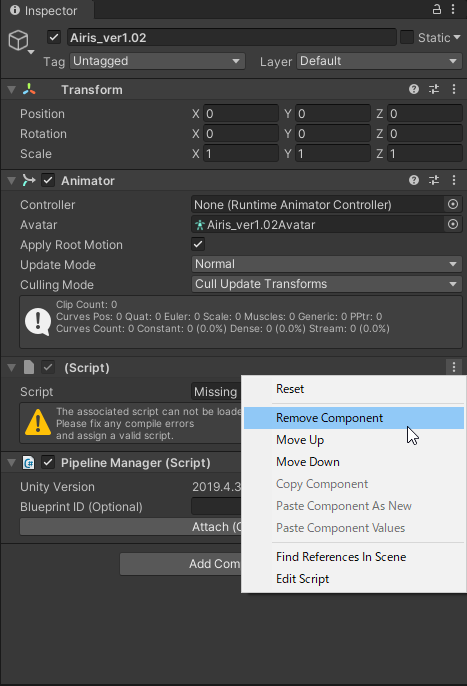
3.3 SDK3のAvatar Descriptorを追加
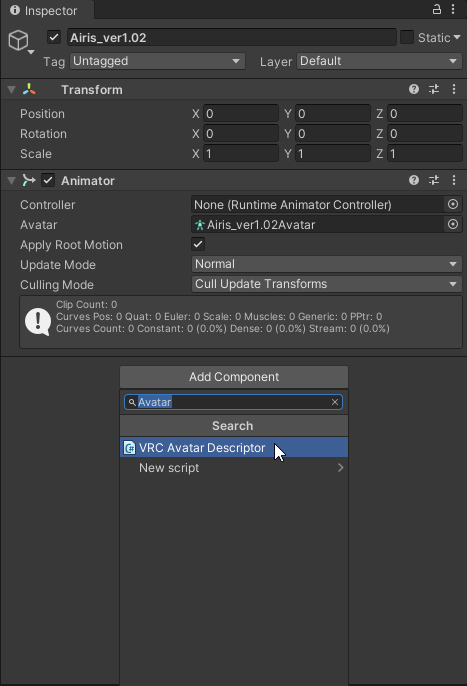
代わりに、SDK3のVRC Avatar Descriptorを追加します。
Pipeline Manager (Script)は自動的に追加されるので、特に何もする必要性はありません。
4. VRC Avatar Descriptorの設定
VRC Avatar Descriptor (SDK3)のページに書いてある通りにすれば良いです。
4.1 View
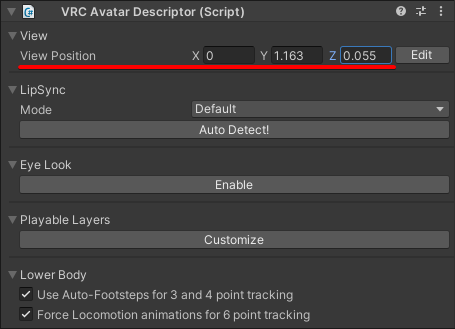
View項目の直下にView Positionという項目があり、視点の位置を設定できます。
今回はSDK2版の設定値を持ってきます。
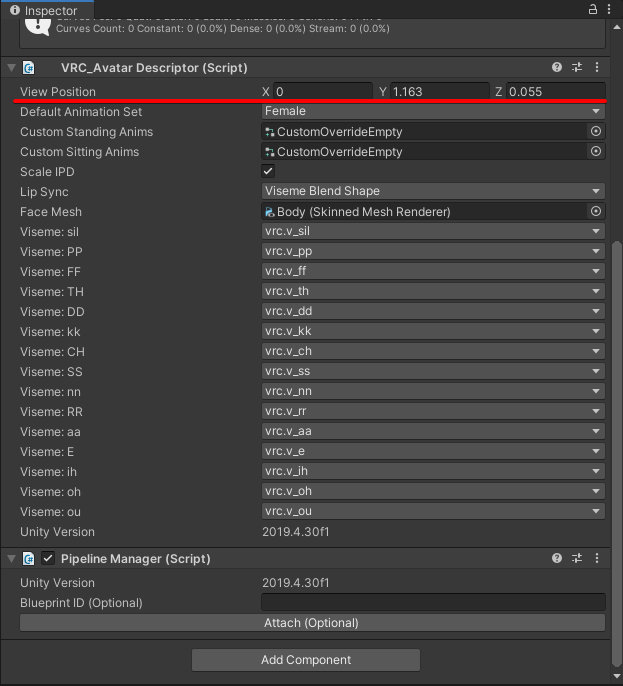 X,Y,Zそれぞれをそのまま渡してやると良いでしょう。
4.2 LipSync
リップシンクというマイクの入力に合わせて口を動かすことができる設定項目です。
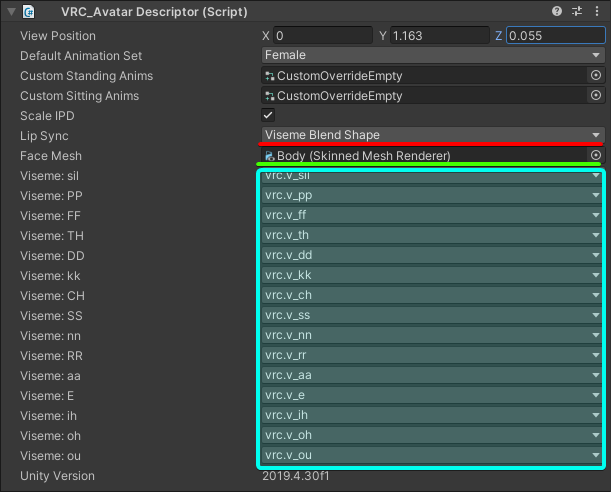 赤、緑、水色の各項目を、SDK3の対応する項目へ設定してください。
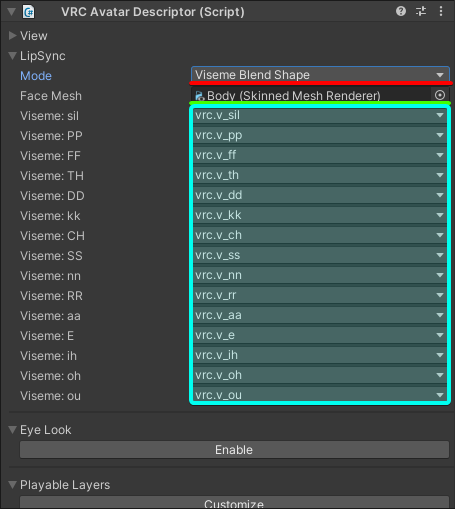
Airisの場合、Viseme: xxの項目はVRC規定のシェイプキーを使用しているようですので、特に変更する必要はなさそうです。
4.3 Eye Look
SDK2にはない項目/機能なので必要ないならば飛ばしてもらっても構いません。
Generalは飛ばします。
4.3.1 Eyes
Enableボタンを押して設定項目を開きます。
SDK2にはアイボーンの設定項目がありませんが、SDK3には設定項目があるので、設定することにします。
アイボーンらしきものが、Eye_L,Eye_RとLeftEye,RightEyeの2つありますが、今回はLeftEye,RightEyeを使用することにします。
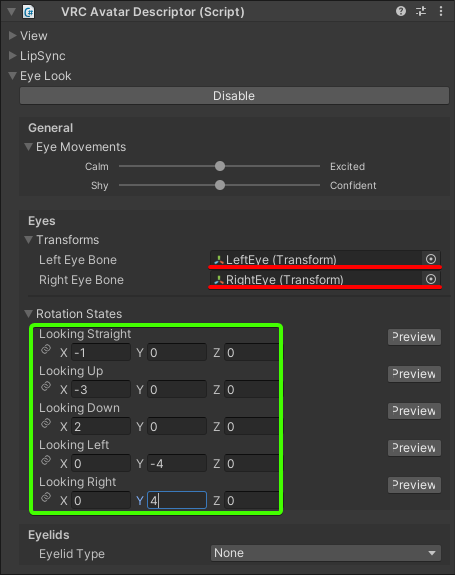 Transformsに左右のアイボーンをそれぞれ指定し、Rotation Statesでは次の向きを設定できます。
- Looking Straight(正面見ている時)
- Looking Up(上を見ている時)
- Looking Down(下を見ている時)
- Looking Left(左を見ている時)
- Looking Right(右を見ている時) のアイボーンの向きを指定できます。 画像は一例ですので良い値を探してください。
4.3.2 Eyelids
まぶたの動きを設定できます。
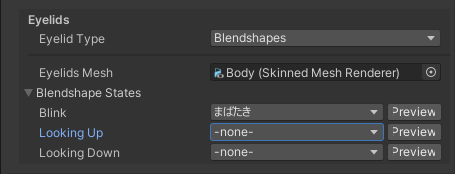 Airisにはまぶたのボーンはないので、
Blendshapesを指定します。
Eyelids MeshにはBodyを指定します。
Blendshape Statesでは、まばたき、上を向いてる時、下を向いている時のシェイプキーを設定できます。
但し、Eyesの項目でアイボーンを指定しているため、上を向いてる時、下を向いている時の設定はしないほうが良いでしょう。(ボーンとシェイプキーの両方が動いてしまうためです)
Blinkにはまばたきを、Looking Up,Looking Downは-none-を指定しました。
4.4 Playable Layers
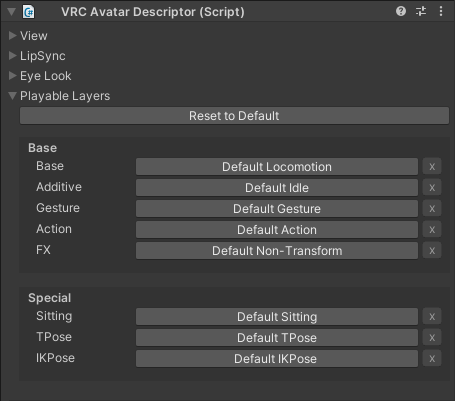 ハンドサインによる表情変化や移動モーションなど、アニメーションコントローラを指定できる項目です。
Customizeボタンを押し、設定項目を開きます。
BaseとSpecialの2グループがあります。今回はBaseのみ変更し、Specialは変更しません。
Baseグループのルートアニメーションコントローラは5つあります。それぞれBase、Additive、Gesture、Action、FXです。
今回は移動モーションなどを司るBase、ハンドサインによる表情変化を司るFXを変更することにします。
変更しなかったコントローラらはVRChat標準のものが使用されます。
4.4.1 作業フォルダーの作成
まず、作業用フォルダーを作成します。
/Asetts/Airisの下でもよいですが、将来のアップデートで衝突しやすいです。
筆者は/Asetts/Workspace/com.jo3qma.airis/のように分け、サブフォルダで用途別に整理しています。
4.4.2 アニメーションコントローラの複製 (移動モーション|表情)
その次に、SDK3付属のデフォルトアニメーションコントローラを複製します。
配置場所は/Asetts/VRCSDK/Examples3/Animation/Controllersです。
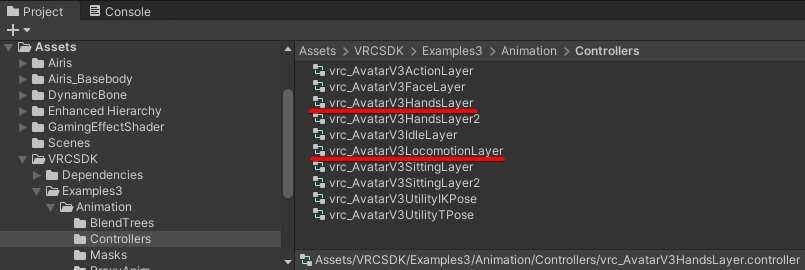
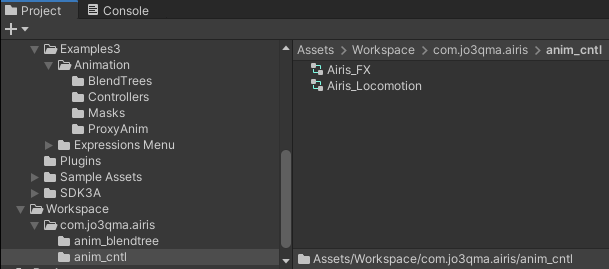
vrc_AvatarV3HandsLayerとvrc_AvatarV3LocomotionLayerを複製し、作業フォルダーへ移動します(Ctrl + D)。
名前もわかりやすいように、それぞれAiris_FX, Airis_Locomotionに変更しました。
4.4.3 ブレンドツリーの複製 (移動モーション1)
自前でブレンドツリーを作成してもよいのですが、今回はVRChat SDK3に付属しているサンプルを使用することにします。
/Asetts/VRCSDK/Examples3/Animation/BlendTreesのvrc_StandingLocomotionを複製(Ctrl + D)し、作業フォルダーに移動させます。
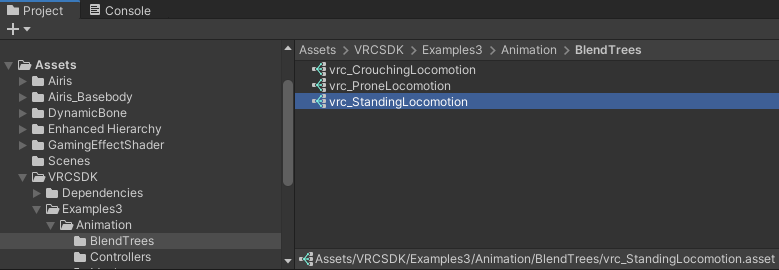 また、名前もわかりやすいように、
Airis_StandingLocomotionに変更しました。
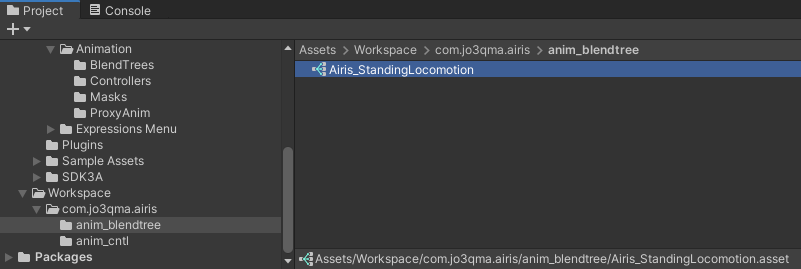
4.4.4 移動モーションの設定 (移動モーション2)
先に、4.4.3で複製したブレンドツリーを編集します。
ブレンドツリーを開くと、Inspectorのタブに内容が表示されます。
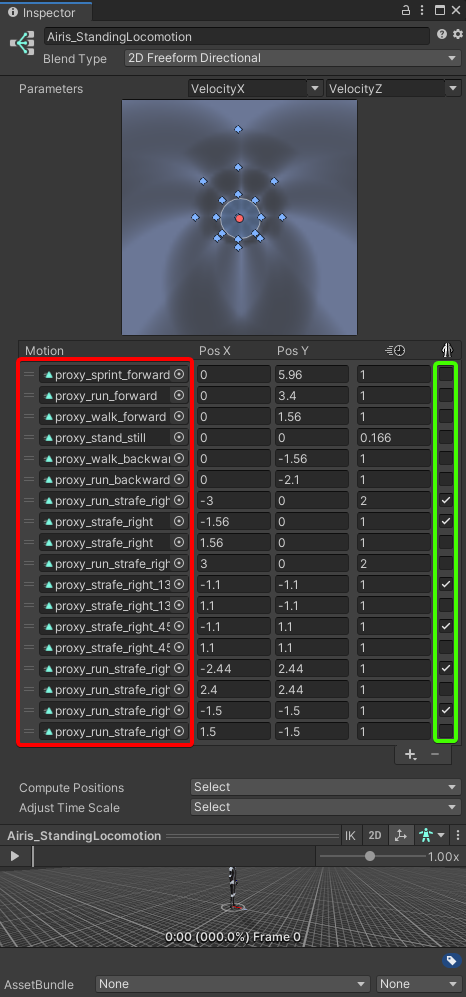 今回編集するのはリストのMotionと一番右端の人形のMirror Animaitonの部分です。
MotionはX,Yの値が指定の値を取った場合に再生するアニメーションを指定します。
Mirror Animationは指定したアニメーションを左右反転させて再生するかを設定できますが、今回は対応したアニメーションがちゃんとあるので使いません。
今回編集するのはリストのMotionと一番右端の人形のMirror Animaitonの部分です。
MotionはX,Yの値が指定の値を取った場合に再生するアニメーションを指定します。
Mirror Animationは指定したアニメーションを左右反転させて再生するかを設定できますが、今回は対応したアニメーションがちゃんとあるので使いません。
| Motion | Pos X | Pos Y | Changes Animation Speed | Mirror Animation |
|---|---|---|---|---|
frontmove | 0 | 5.96 | 1 | ☐ |
frontmove | 0 | 3.4 | 1 | ☐ |
frontmove | 0 | 1.56 | 1 | ☐ |
proxy_stand_still | 0 | 0 | 0.166 | ☐ |
backmove | 0 | -1.56 | 1 | ☐ |
backmove | 0 | -2.1 | 1 | ☐ |
leftmove | -3 | 0 | 2 | ☐ |
leftmove | -1.56 | 0 | 1 | ☐ |
rightmove | 1.56 | 0 | 1 | ☐ |
rightmove | 3 | 0 | 2 | ☐ |
None (Motion) | -1.1 | -1.1 | 1 | ☐ |
None (Motion) | 1.1 | -1.1 | 1 | ☐ |
None (Motion) | -1.1 | 1.1 | 1 | ☐ |
None (Motion) | 1.1 | 1.1 | 1 | ☐ |
None (Motion) | -2.44 | 2.44 | 1 | ☐ |
None (Motion) | 2.4 | 2.44 | 1 | ☐ |
None (Motion) | -1.5 | -1.5 | 1 | ☐ |
None (Motion) | 1.5 | -1.5 | 1 | ☐ |
| この表のように設定してください。 |
frontmove、backmove、leftmove、rightmoveは/Asetts/Airis/Animationにあるproxy_stand_stillは最初から設定されているNone (Motion)はアニメーション未指定の状態- Mirror Animationはすべてチェックボックスが外れている状態にしてください
4.4.5 Locomotionコントローラの編集 (移動モーション3)
4.4.2で複製したアニメーションコントローラの1つ、Locomotionを開きます。
Animatorタブに内容が表示されます。
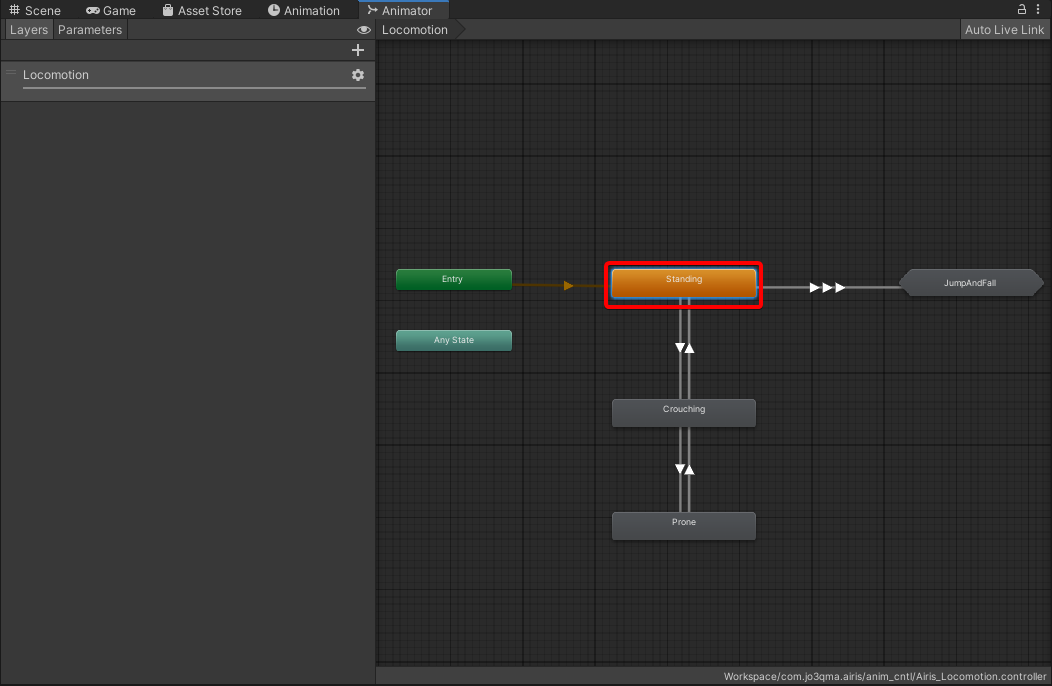 タブ内右の
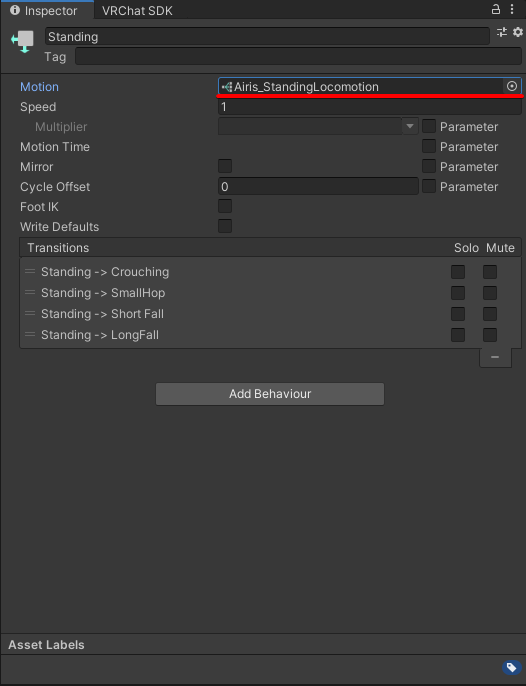
タブ内右のStandingステートを選択すると、Inspectorに詳細が表示されます。
その、Motionをvrc_StandingLocomotionから先ほど編集したAiris_StandingLocomotionに変更します。
4.4.6 アニメーションの修正 (表情)
AirisはもともとSDK2向けのアバターで、アニメーションファイルもSDK3用に修正しなければならない点があります。 Transformアニメーションの削除です。
4.4.6.1 アニメーションファイルの複製
ハンドサインに対応したアニメーションファイルを複製します。
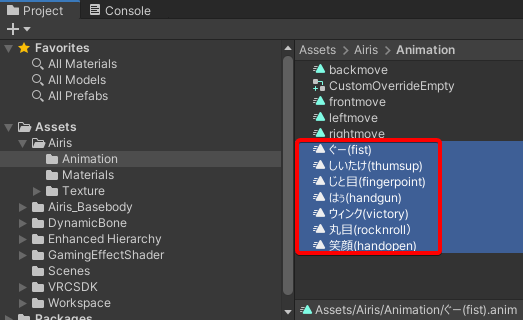
/Assets/Workspace/com.jo3qma.airis/anim_handsign/に複製しました。
4.4.6.2 Transformアニメーションの削除
SDK2では、アニメーションオーバーライドに使用していたコントローラが1つだけだったので1つのアニメーションにハンドサインと表情をあわせて使用していました。 SDK3からは、GestureとFXとで分離され、GestureではTransformaアニメーション以外を、FXではTransformアニメーションを使用してはならないようになりました。 なので、アニメーションファイルからTransformアニメーションを削除します。
各アニメーションを開きます。Animationタブで編集できます。
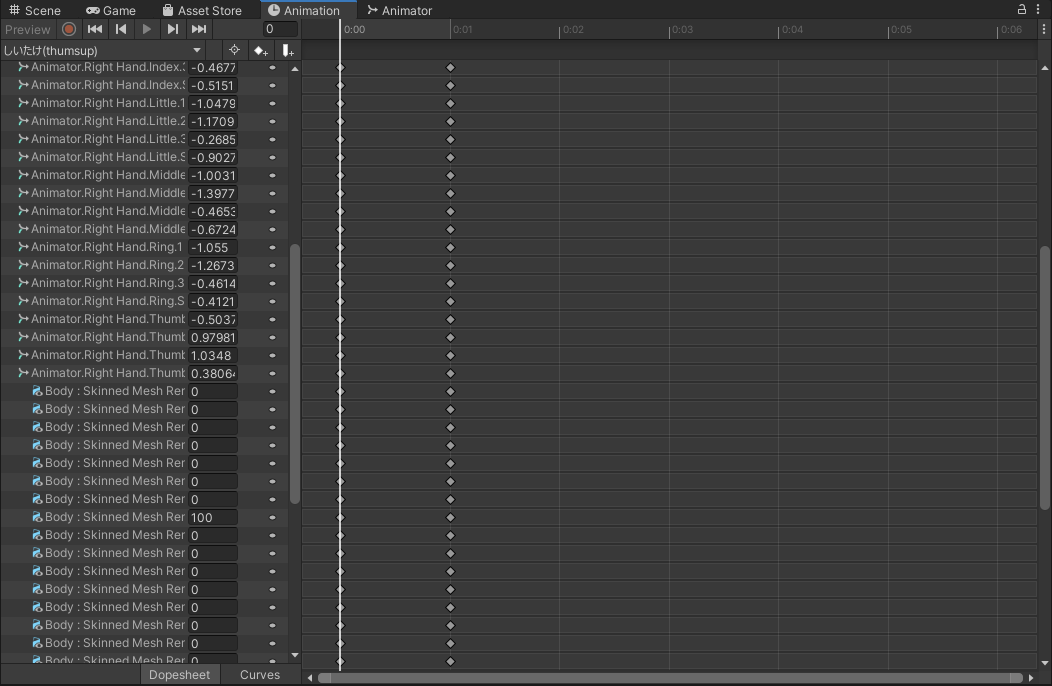
Animator.xxxx.xxxx.xxxx Stretchedとなっている部分を削除します。
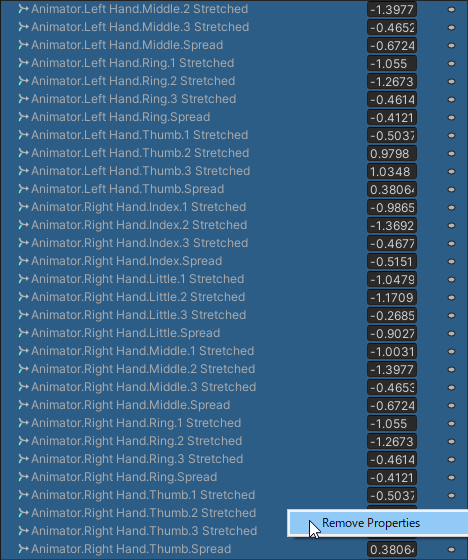 これを複製したアニメーション全てに行います。
ぐー(fist)はアニメーションファイルが空になります。
4.4.7 HandsLayerコントローラの編集 (表情)
4.4.2で複製したアニメーションコントローラの1つ、HandsLayer(以下、FX)を開きます。
Animatorタブに内容が表示されます。
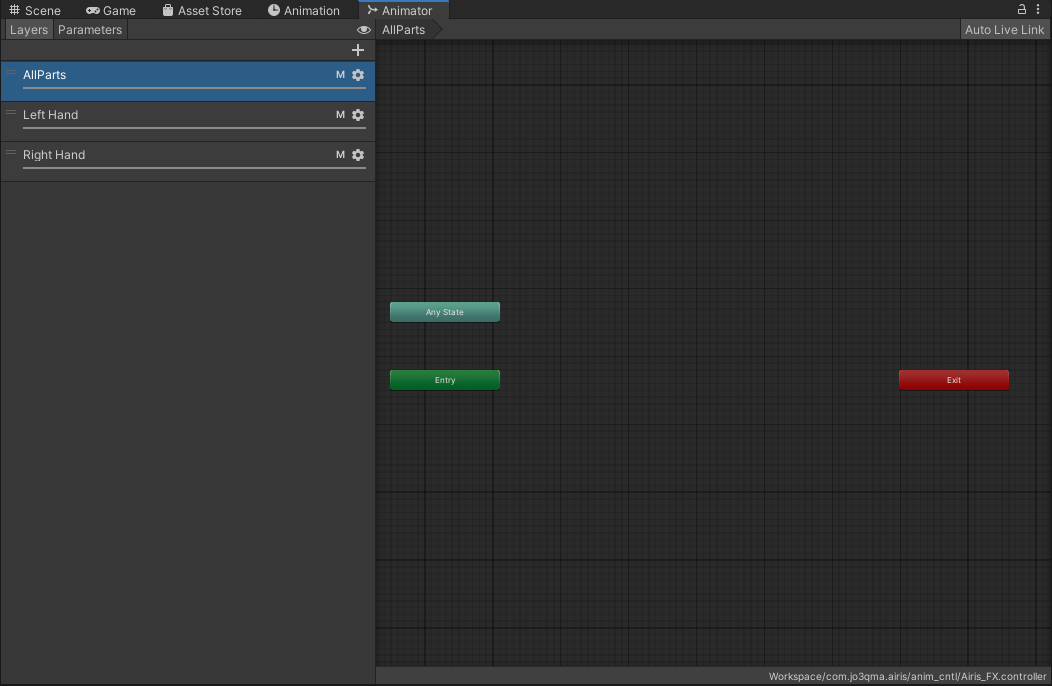 FXには3つのアニメーションレイヤーがあります。
AllPartsのほかに
FXには3つのアニメーションレイヤーがあります。
AllPartsのほかにLeft HandとRight Handがあり、左右の手の状態に対応したアニメーションを設定できます。
自分は右手で表情操作するのが好きなので、Right Handレイヤーを編集することにします。
初期の設定可能項目は8つあります。
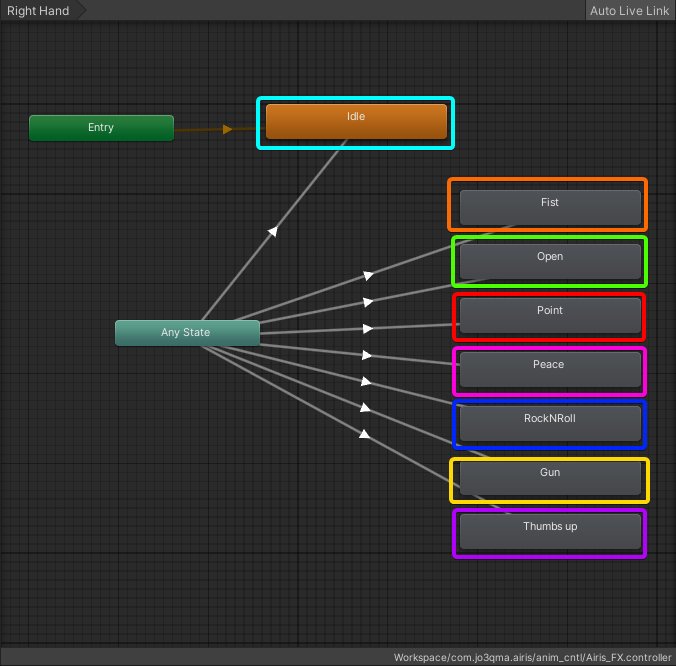 各ステートの色は、SDK2のアニメーションオーバーライドに対応しています。
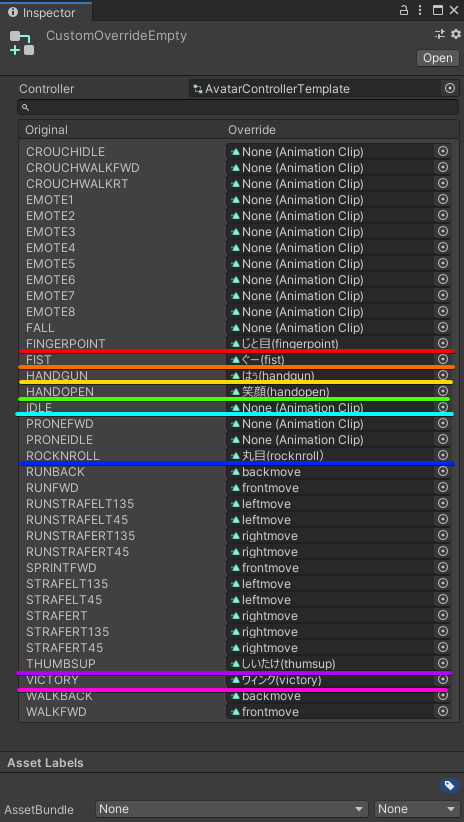
変更したいステートを選択し、InspectorのMotionの項目を任意のアニメーションに設定することでアニメーションを入れ替えることができます。
ここでは、4.4.6.2で編集したアニメーションを入れていきます。
ただし、IdleアニメーションはNone (Animation Clip)となっていて存在しないので、proxy_hands_idleのママにします。
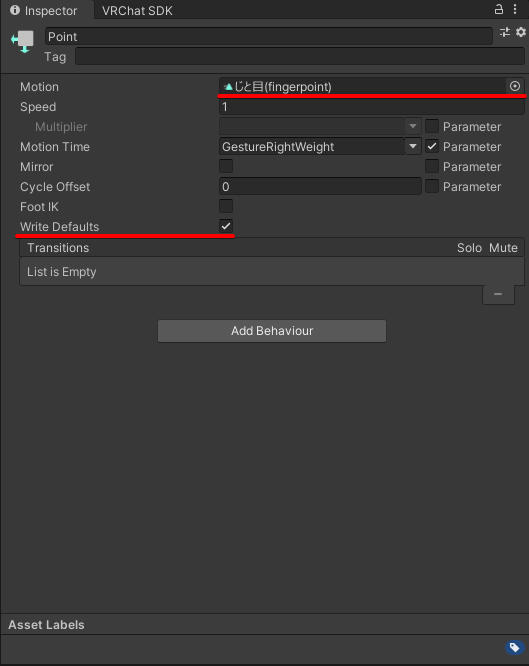 次に、Idleを含む8つのステート全ての
Write Defaultsオプションを有効にします。
理由は、Idle, Fistのアニメーションはシェイプキーが指定されておらず、無効のままだと偏移前の状態を引き継いでしまうので、他のステートから偏移した際にデフォルト値を参照するようにするためです。
4.4.8 Playable Layersの項目に設定
4.4.1-4.4.7まで編集したアニメーションコントローラをアバターに設定します。
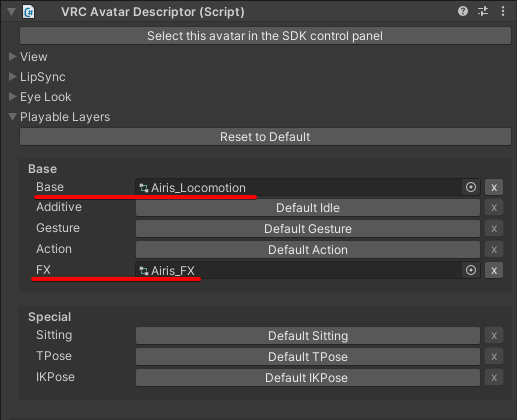 BaseにLocomotionを、FXにFX(Hands Layer)を設定します。
これにより、移動モーションとハンドサインによる表情変化を設定できました。
4.5 Lower Body
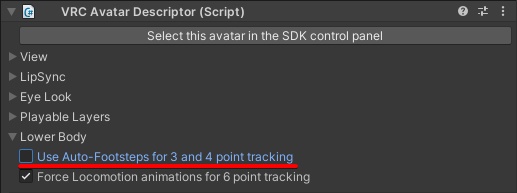 2つの設定項目があります。
Use Auto-Footsteps for 3 and 4 point trackingForce Locomotion animations for 6 point tracking
上は3,4点トラッキング時(接地時を含む場合あり)の設定です。 コントローラ操作では移動しておらず、VR装着者が部屋を歩いて移動しているときに、自動で歩行アニメーションを再生するかを選べます。 Airisは移動モーションを入れ替えているため、チェックボックスを外し無効化します。
下は6点トラッキングで移動した際に、歩行アニメーションを再生するかどうかを選ぶ設定です。 これは人それぞれなので好みのものを設定してください。
4.6 Expressions
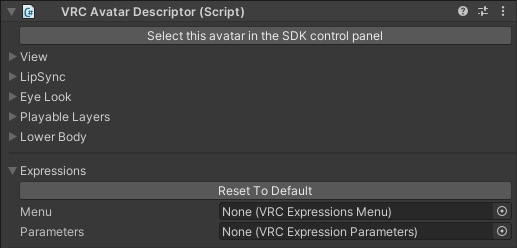 SDK3の目玉機能の1つのExpressions MenuやExpression Parametersを設定できます。
今回はSDK2のアバターをできる限りそのまま移行するのを目的としているので、パスします。
SDK3の目玉機能の1つのExpressions MenuやExpression Parametersを設定できます。
今回はSDK2のアバターをできる限りそのまま移行するのを目的としているので、パスします。
5 Prefab化
再利用性を上げるため、Prefab化します。
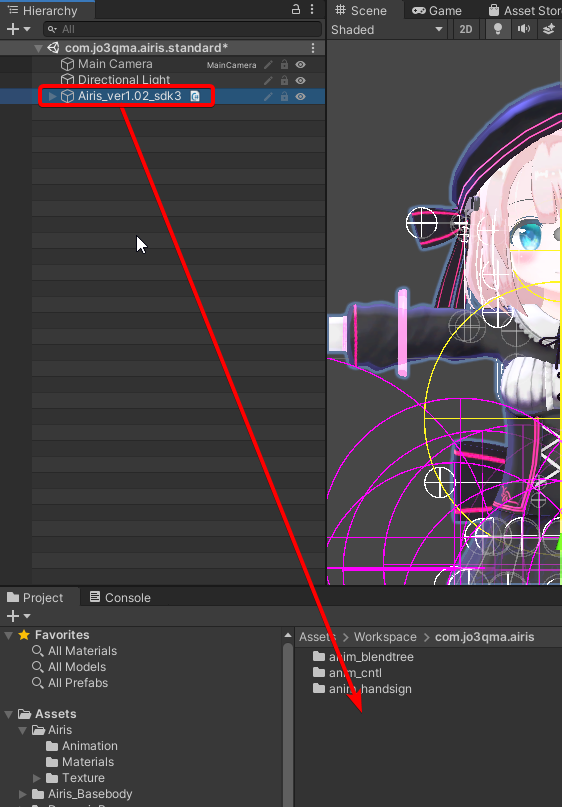 HierarchyからProjectにアバターのルートオブジェクトをドラッグ・アンド・ドロップするだけです。
私はわかりやすいようにサフィックスとしてsdk3という文字列を付けましたが、これもどっちでもいいです。
HierarchyからProjectにアバターのルートオブジェクトをドラッグ・アンド・ドロップするだけです。
私はわかりやすいようにサフィックスとしてsdk3という文字列を付けましたが、これもどっちでもいいです。
6 BaseBody
Airisの素体のみ版、BaseBodyもSDK3対応するならば、1-5まで同じことを繰り返せばよいです。 しかし、素体のみは移動モーションを変更していないので、Playable Layersの欄でLocomotionを設定しなくて良いことに気をつけてください。
終わり
お疲れさまです。これでSDK3対応は終わりました。
unitypackage
私がセットアップしたSDK3対応Airisのunitypackageです。
このファイルにはAiris本体、Dynamic Bone、VRC SDK3、GamingEffectShaderは含まれていません。
また、それぞれに依存しているため、それぞれをインポートした後にインポートしてください。
Download - airis_ver1.02_unofficial_sdk3.unitypackage
通常版と素材版の両方のPrefabが入っています。
/Asetts/Workspace/com.jo3qma.airis/にPrefabがあります。