概要
このページの内容は歴史的な記録です。 VRChat SDK2のダウンロードと使用は、2022年以降はできません。 SDK2プロジェクトの移行は不可能となったため、該当アバター/ワールドは再作成が必要です。 {.is-danger}
VRChat SDK2 でアバターをアップロードする手順は、当時このページに記載していました。 現在はアクセスできません。
新規アップロードはSDK3を使用した手順で行ってください。 {.is-info}
以下は歴史的記録です(2021年10月時点の情報)
TL;DR(参考情報)
旧手順は次のとおりです。
VRChat SDK2とアバターをダウンロードする(不可能)新規プロジェクトを作成し、必要なアセットとVRC SDK、アバターを順番にインポートする新規シーンにアバターを配置し、VRC SDKの機能でアップロードする
3. プロジェクト作成
Unity Hubを開き、右上の新規作成を押して新規プロジェクトの作成画面を出します。
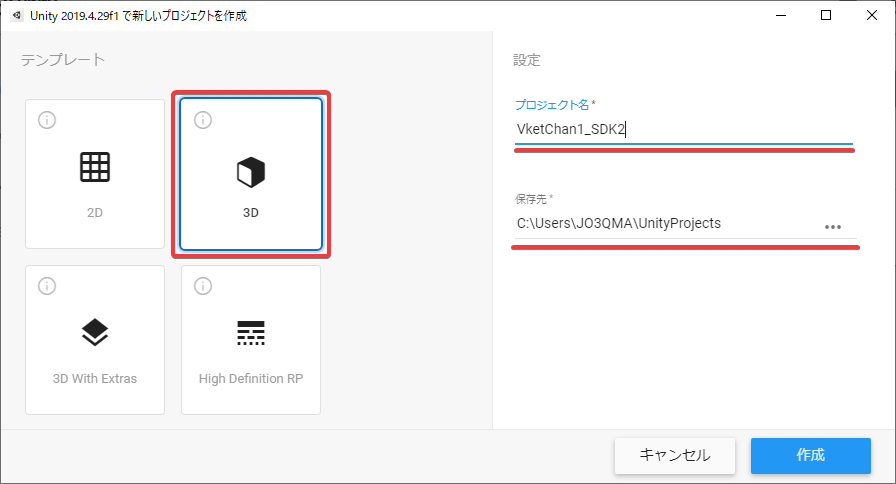
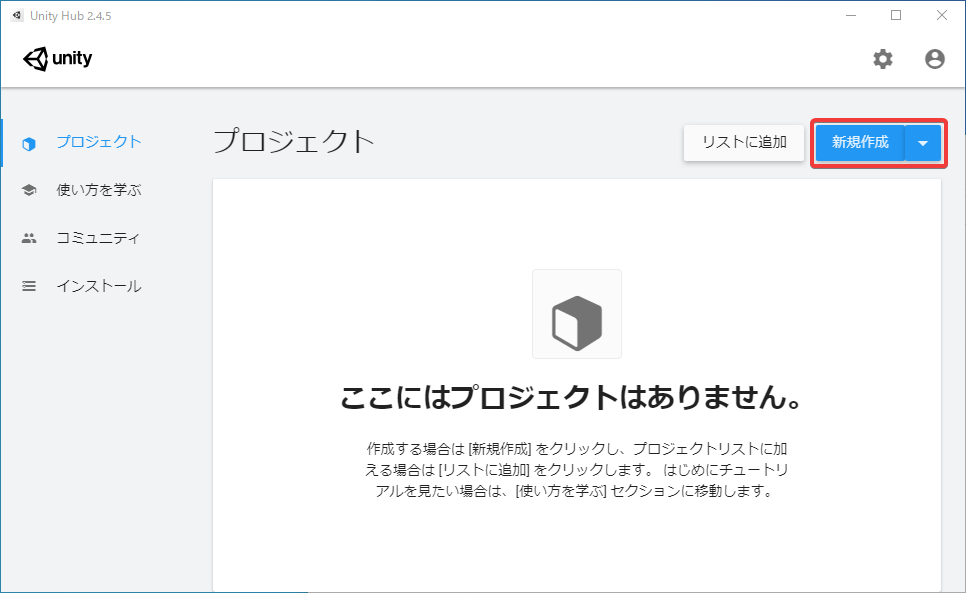 テンプレートは3Dで良いです。
設定でプロジェクト名、保存先を選択できます。
余計なトラブルを避けるため、プロジェクト名、保存先ともに日本語や空白を含まないようにしてください。
テンプレートは3Dで良いです。
設定でプロジェクト名、保存先を選択できます。
余計なトラブルを避けるため、プロジェクト名、保存先ともに日本語や空白を含まないようにしてください。
作成ボタンを押しプロジェクトを作成します。
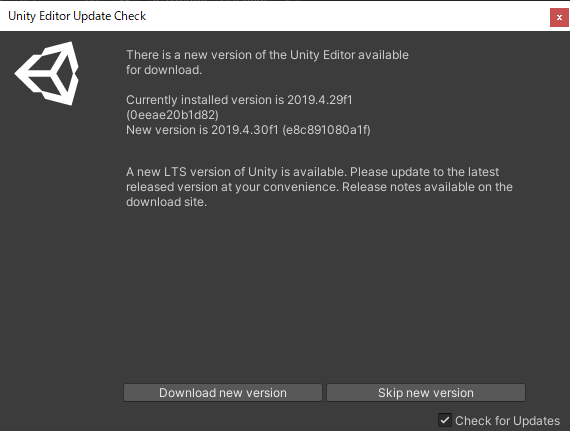
 Unityを起動した際に、このようなウィンドウが出るときもありますが、
Skin new versionを押して閉じてください。
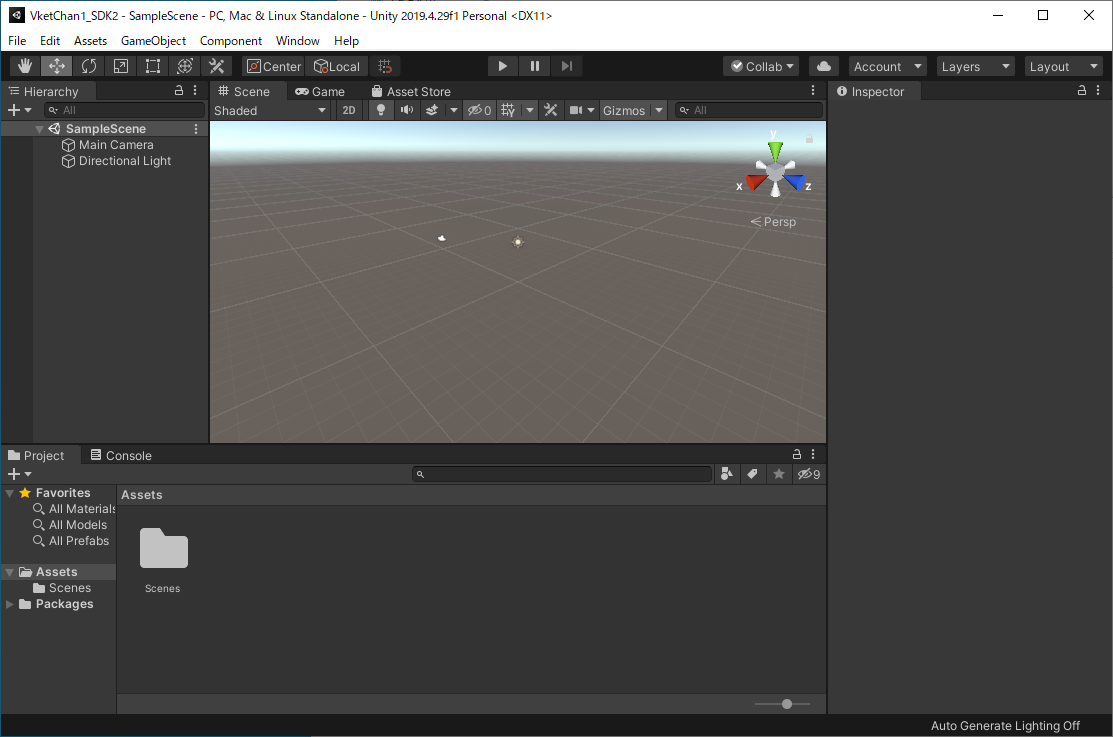
Unityが正常に起動したらプロジェクトの作成は完了です。
4. インポート
1,2でダウンロードしたファイルをUnityプロジェクトにインポートしていきます。 先にVRC SDKやDynamic Bone、シェーダー等、依存関係にあるアセット類をインポートします。
4.1 Dynamic BoneなどAsset Storeからのインポート
Dynamic BoneやFinalIKなどUnity Asset Storeで販売/配布しているアセットはUnityの中でインポートできます。
なお、Dynamic Boneのインポートを例に上げていますが、購入していない場合は購入するか、パスしてください。
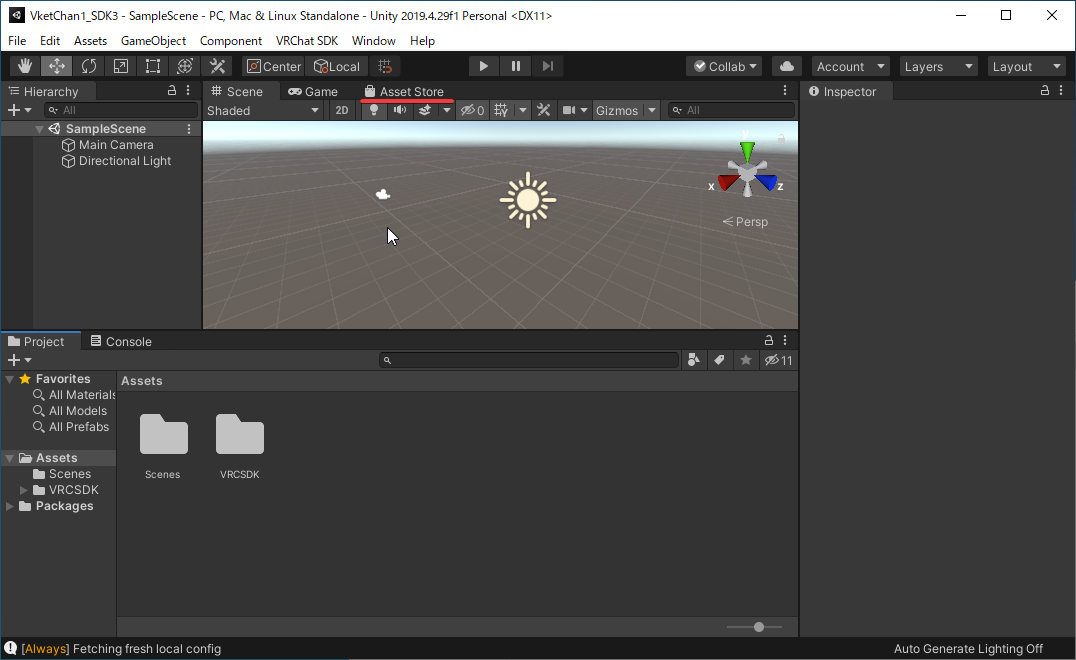
画面中央上にあるAsset Storeタブを開きます。
 そして、
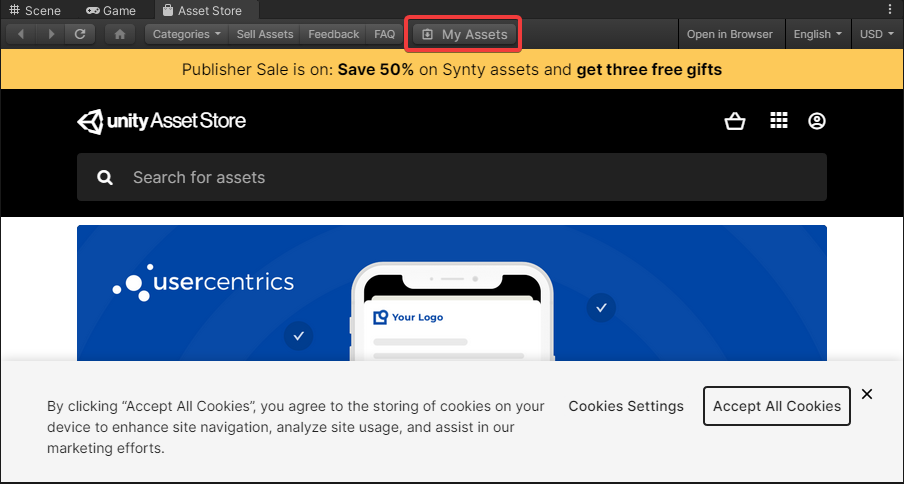
そして、My Assetsボタンを押します。
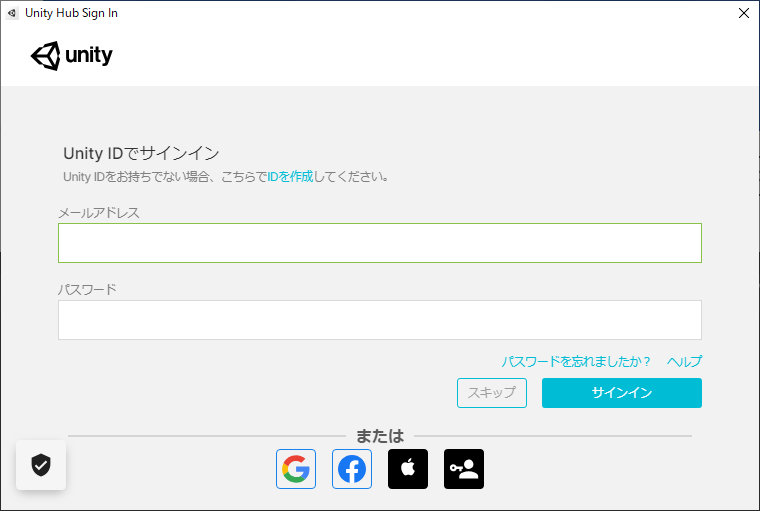
 ログインが要求されるときはログインします。
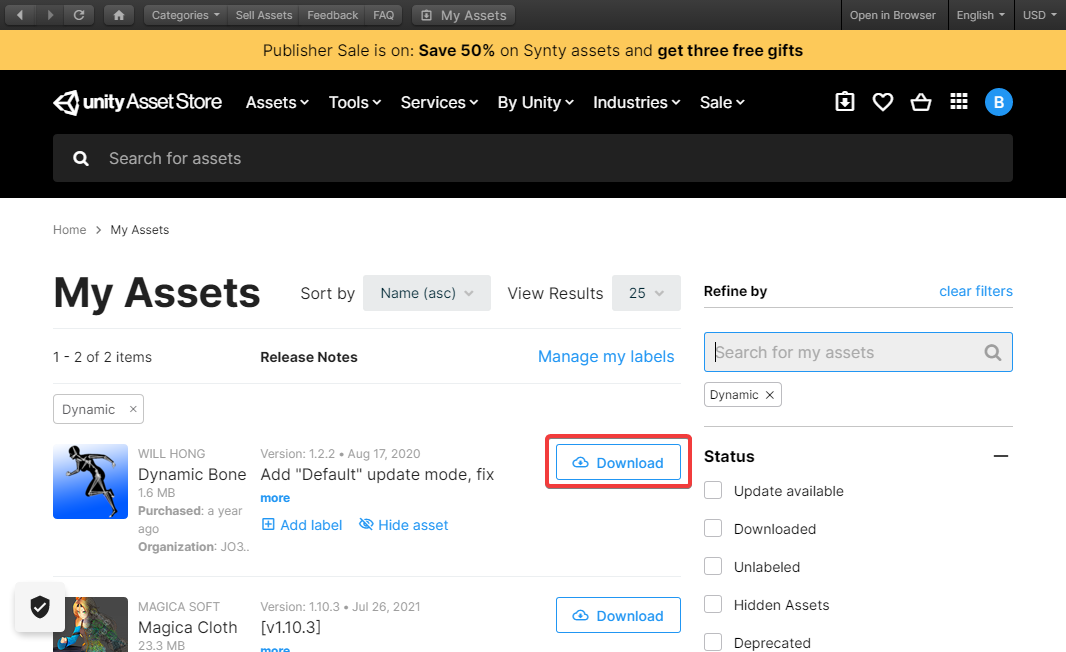
 My Assetsを開いたら、インポートしたいアセットをダウンロードします。
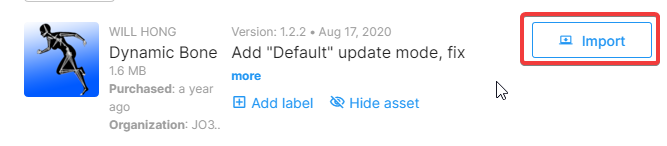
Importボタンを押してインポートウィンドウを開きます。
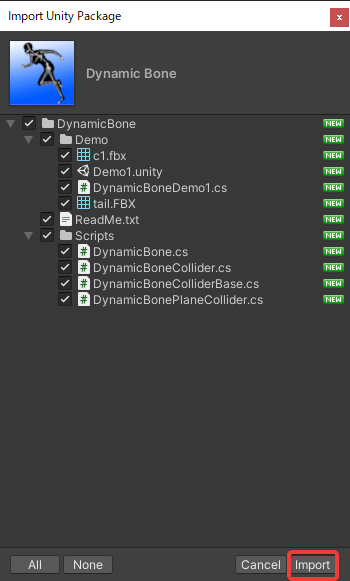
 もう一度
もう一度Importボタンを押してインポートを完了します。
4.2 Unitypackageからインポート
VRC SDKやアバターなどはunitypackage形式で配布していることが多いです。
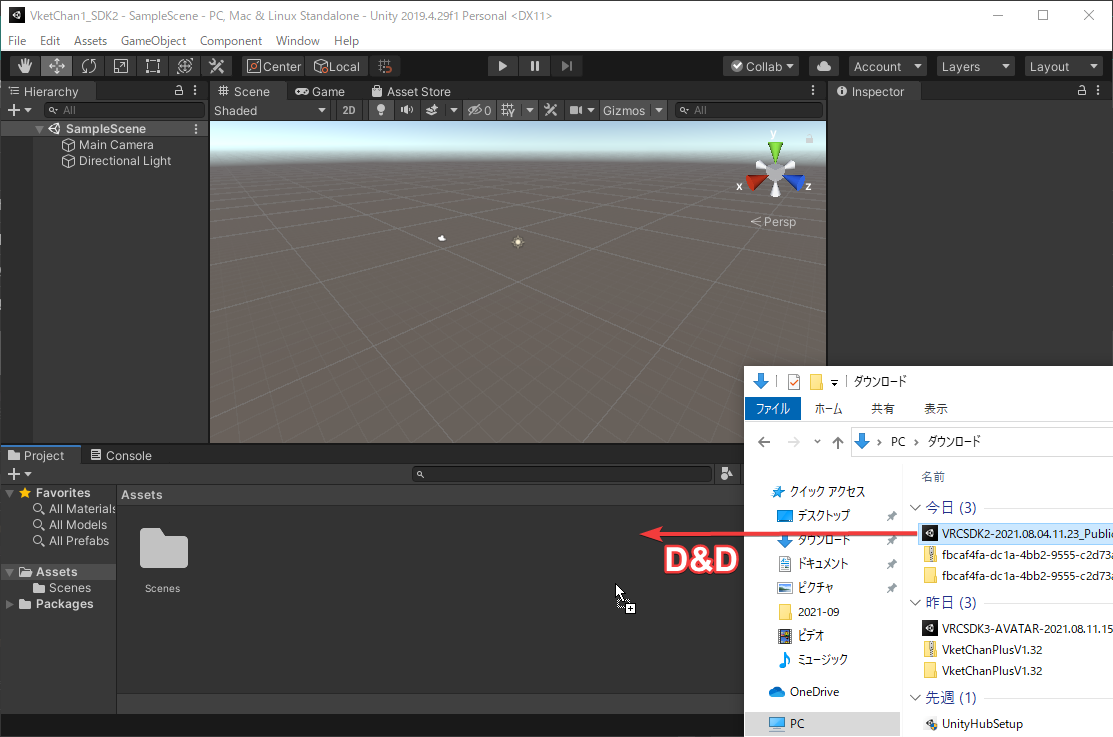
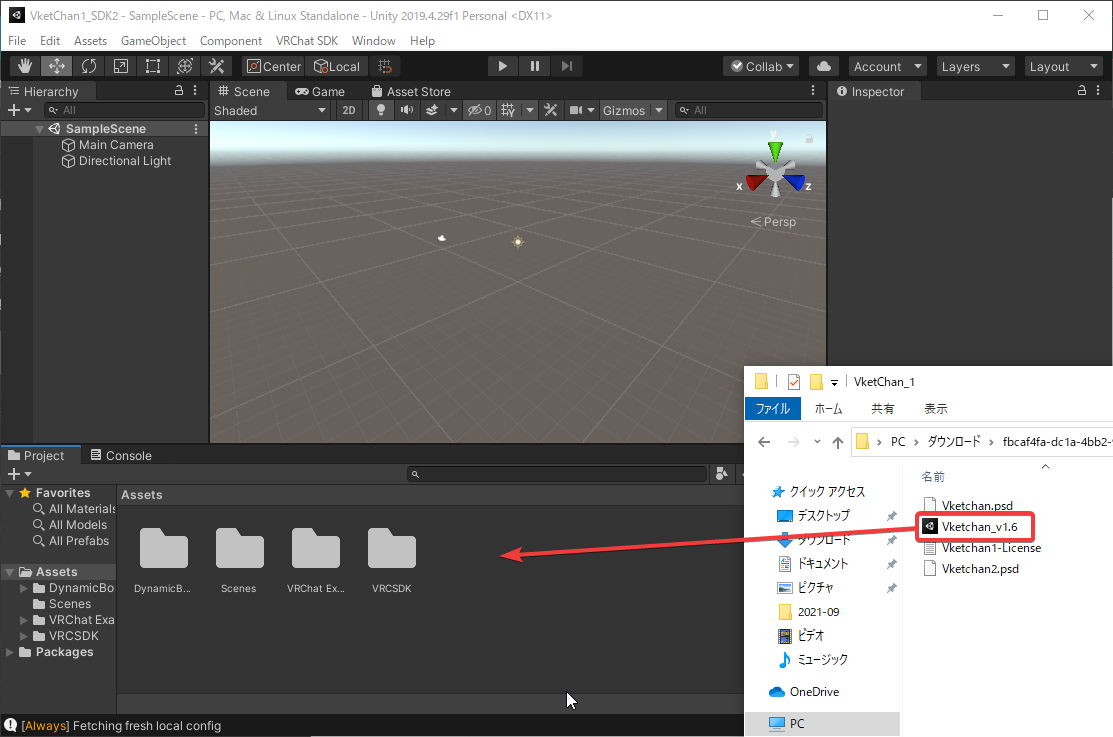
まず、VRCSDK2のUnitypackageをUnityのProjectタブにドラッグ・アンド・ドロップします。
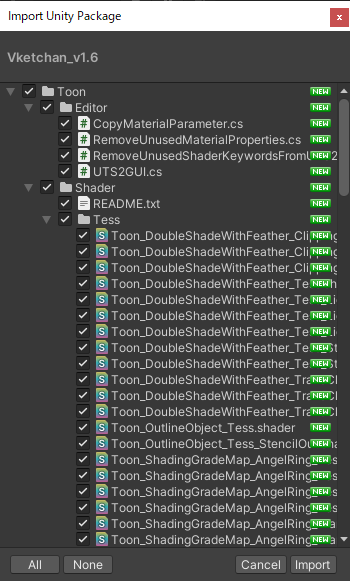
 インポートウィンドウが出るので、
Importを押し、インポートします。
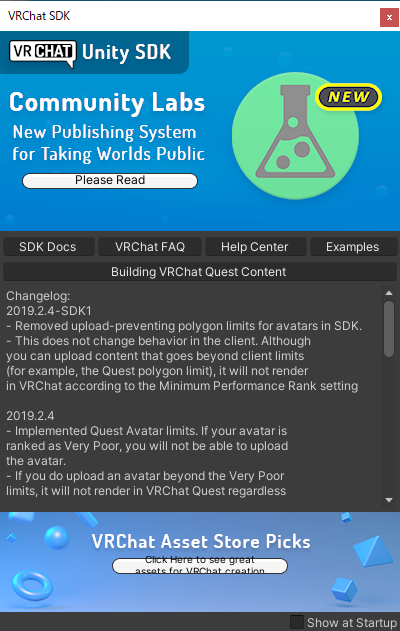
 このような画面が出ますが、使わないので閉じて大丈夫です。
同じ要領で、アバターのunitypackageもインポートします。
 今回利用した、Vケットちゃん1号はシェーダーが同包されているので、事前にシェーダーをインポートする必要はありません。
5. アップロード準備
Sceneというものを新しく作成します。
概念的には、ゲームの1面や2面のようにフィールドとして使います。
改変ごとにシーンを分けると管理しやすいため、ここではシーンを分けて作業します。
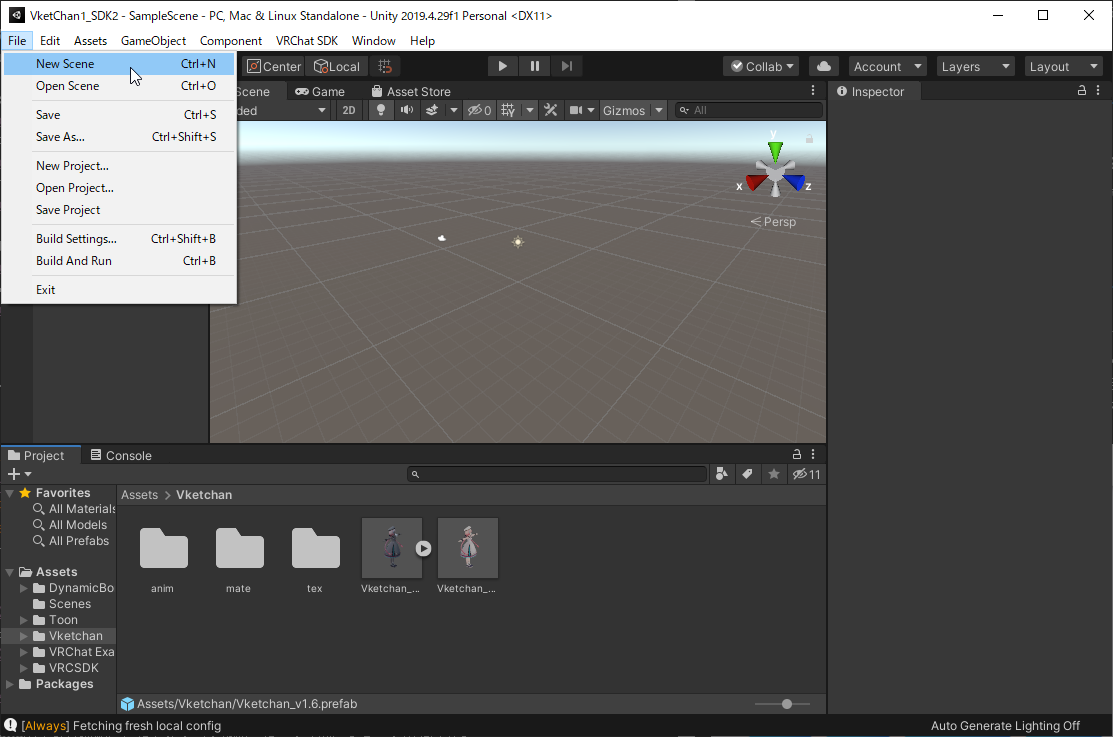
メニューバーのFileからNew Sceneを選択し、新規シーンを作ります。
 Projectタブで
Vketchanフォルダーを開きます。
VketChan_v1.6.prefabをHierarchyへドラッグ・アンド・ドロップします。
Dynamic Boneをインポートしていない場合は、Dynamic Boneを削除する手順を踏まなければなりません。 {.is-warning}
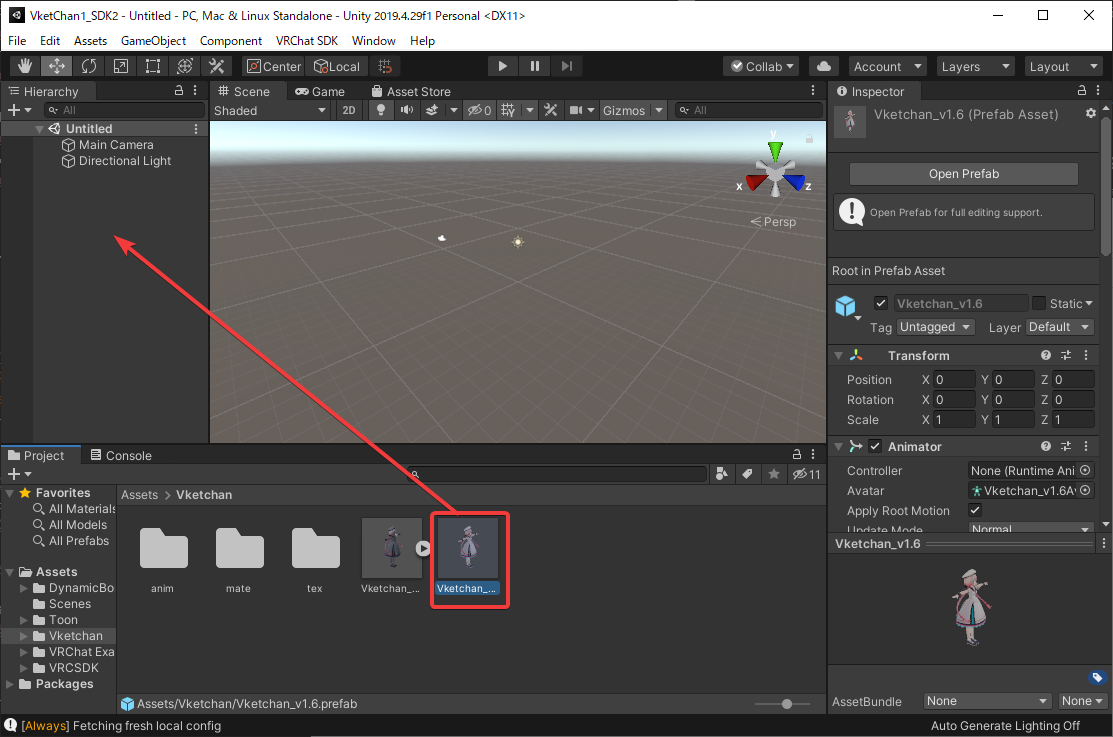 画面中央のSceneタブにVけっとちゃんが表示されればOKです。
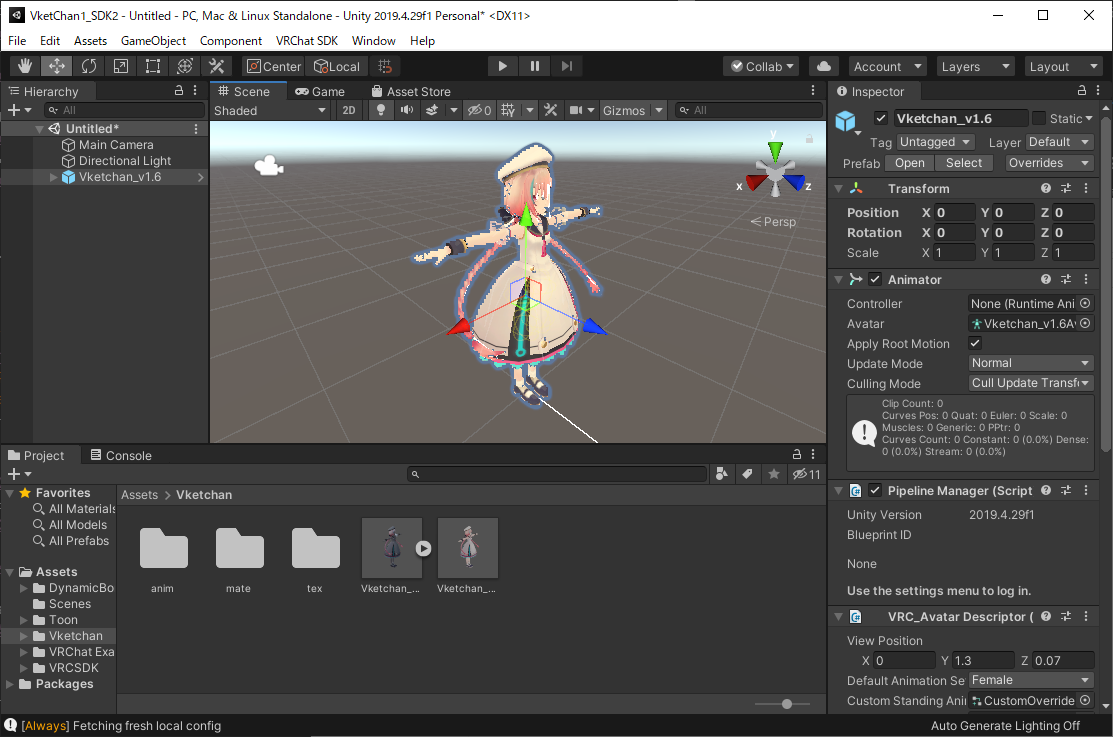 Sceneの保存をします。メニューバーの
FileからSaveしてもいいですし、Ctrl + Sでも保存できます。
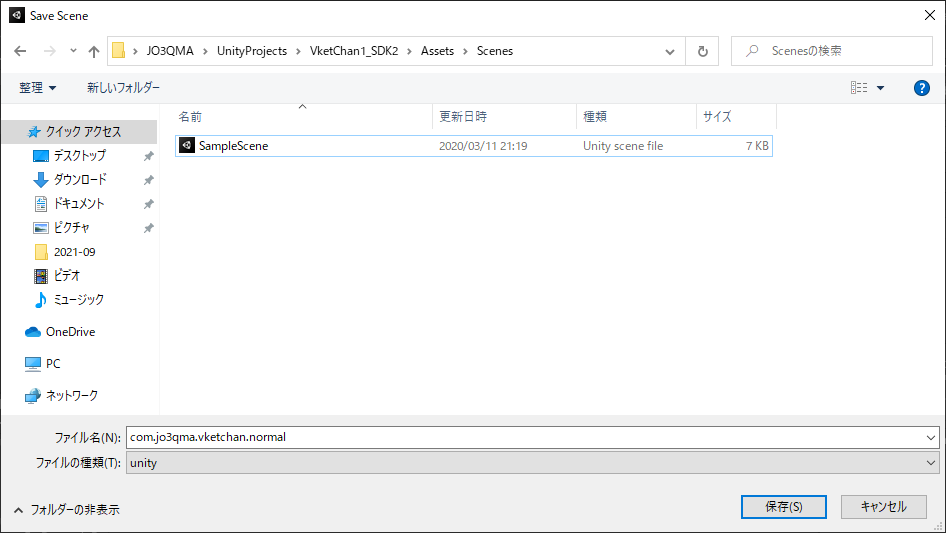
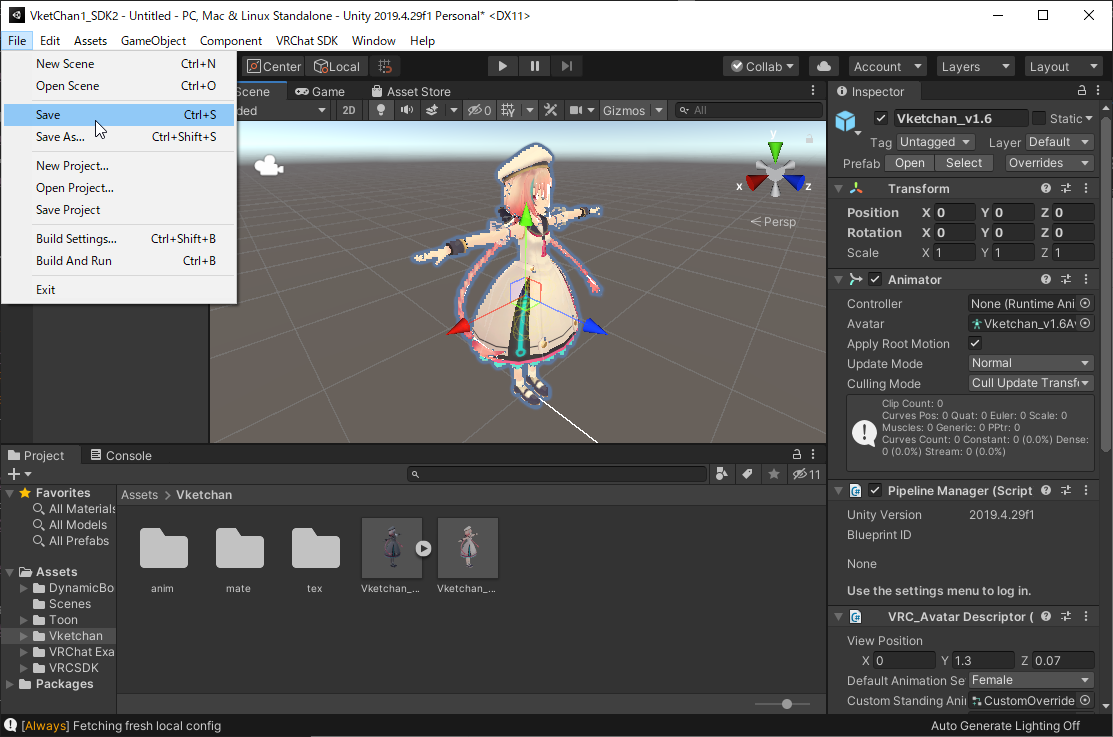 保存場所、保存名は好きなようにしてもらって大丈夫です。
私は
保存場所、保存名は好きなようにしてもらって大丈夫です。
私はSceneフォルダーにJavaのような逆順にしたドメイン名を使った命名法則にすることが多いです。
6. アップロード
準備が整ったので、アップロードしていきます。
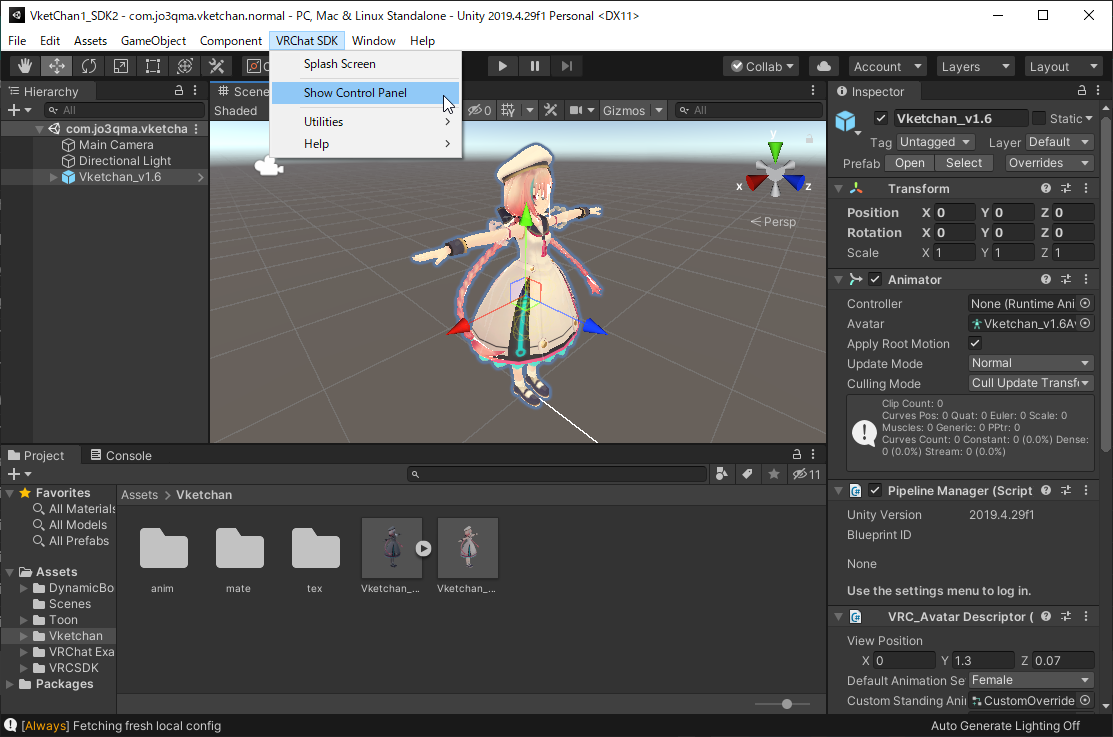
メニューバーのVRChat SDKからShow Control Panelを選択します。
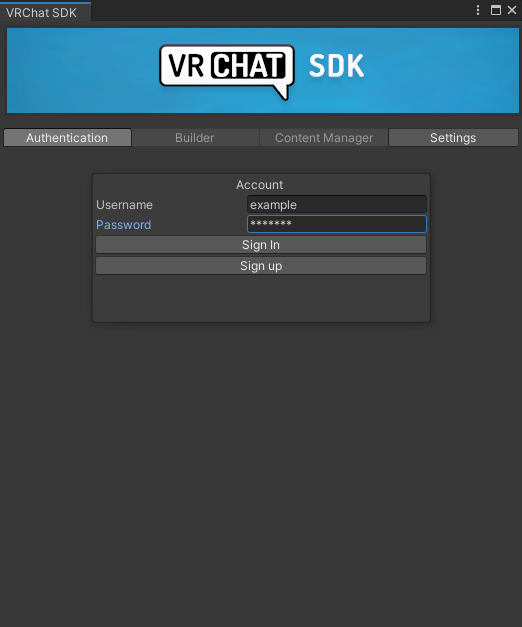
 VRChatのIDとパスワードを入力し、
Sign Inでログインします。
 ログインが成功すると、このような画面になります。
Avatar Creator StatusがALlowed to publiosh avatarsならばアバターをアップロードできます。

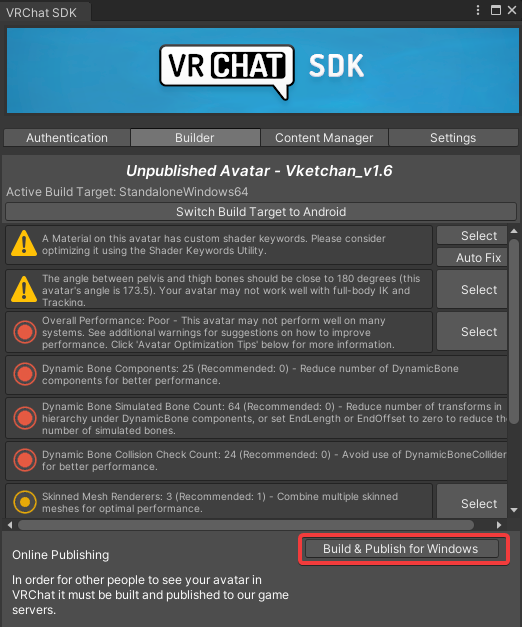
Builderタブに移動し、警告(赤いエクスクラメーションマーク)がなければそのままアバターのアップロードに進めます。
注意(黄色のエクスクラメーションマーク)は無視して良いです。
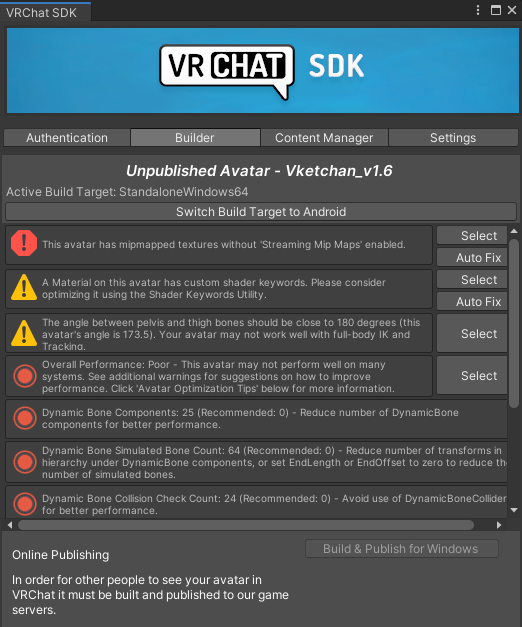 今回は次の警告が出ています。
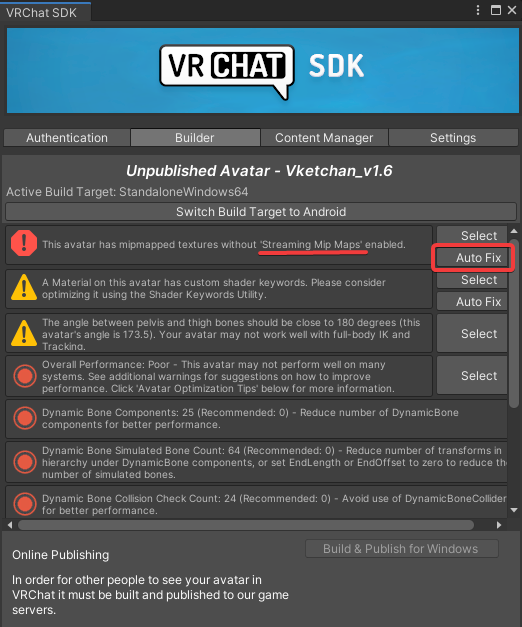
This avatar has mipmapped textures without 'Streaming Mip Mpas' enabled.
これはストリーミングミップマップが有効になっていないときに出ます。Auto Fixボタンで自動修正できるので、押して警告を消します。
 アバターのアップロードは
Build & Publish for Windowsからできます。
 Unityの画面が、このようになったら必要事項を入力していきます。
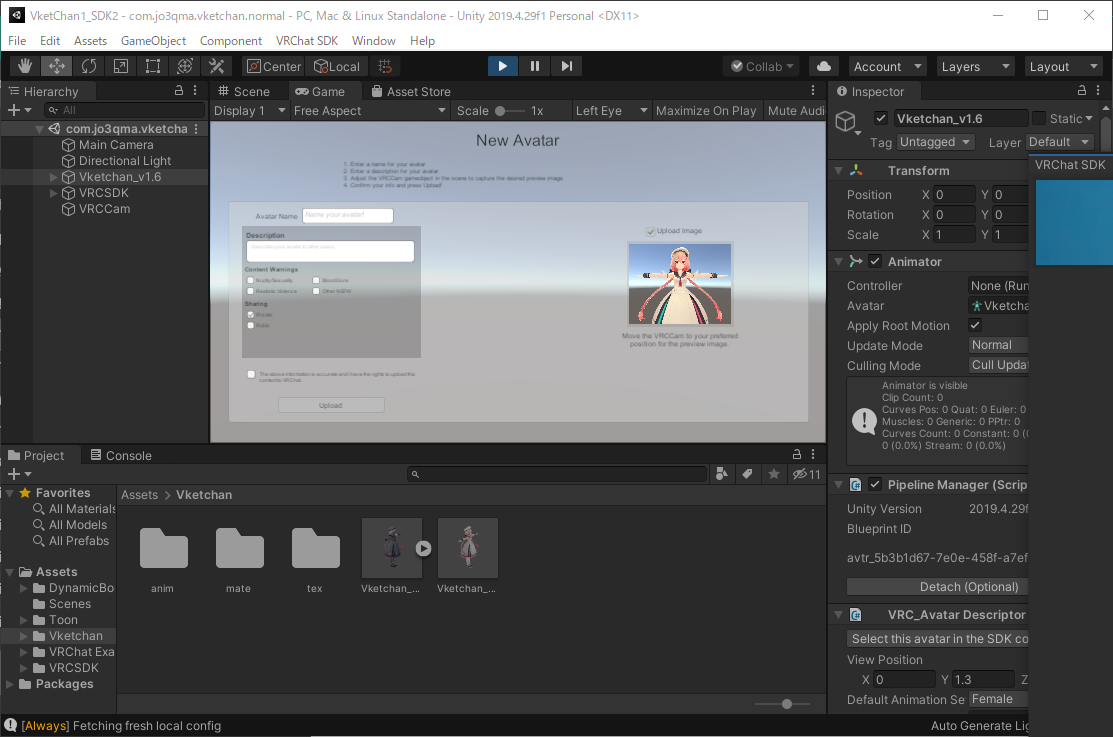
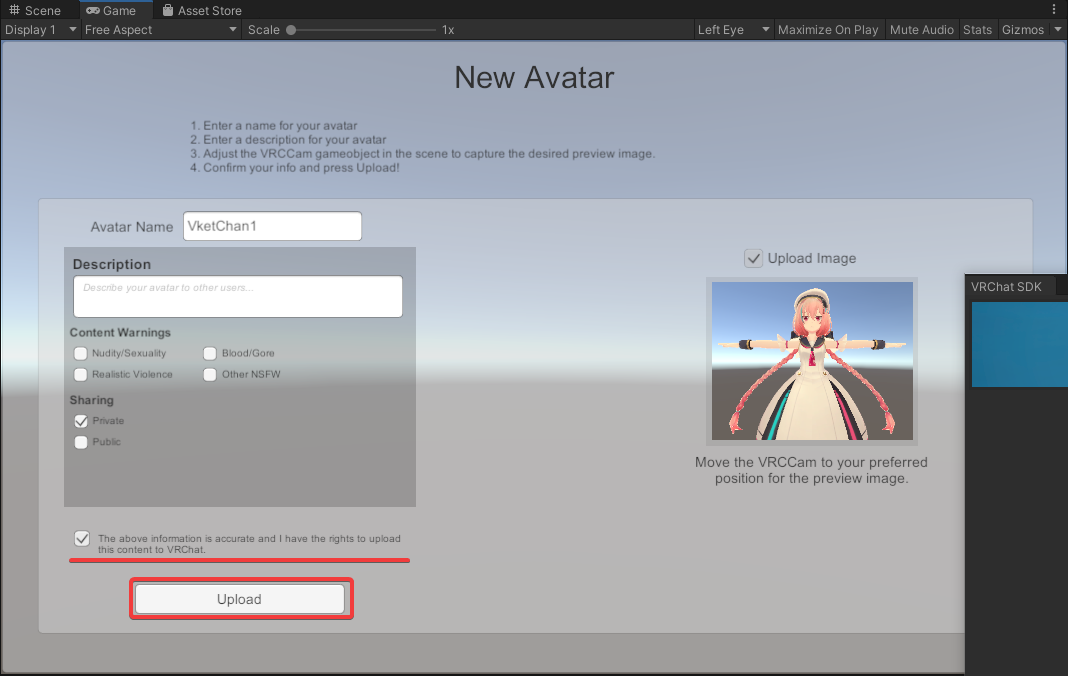
Avatar Nameはアバターの名前(自分用の識別子) Descriptionは事実上使われていないので、入力しなくても良いです。 Content Warningsは、次のいずれかが含まれる場合に該当項目へチェックを入れます。
- ヌード/セクシャリティ
- 出血/ゴア表現
- リアリスティックバイオレンス
- その他のNSFW
Sharingは第三者にアバターを使用させるとこを許可するか否かの設定です。 公開(Public)にする場合は、アバターや3Dモデルの規約に反していないか確認してください。 通常は非公開(Private)で問題ありません。
最後に、一番下のチェックボックスにチェックを付けてUploadボタンでアップロードします。
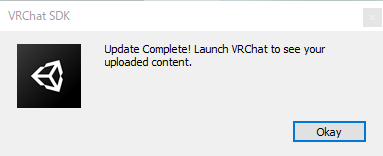
 アップロードが完了すると、以下のようなダイアログが出ます。
7. 確認
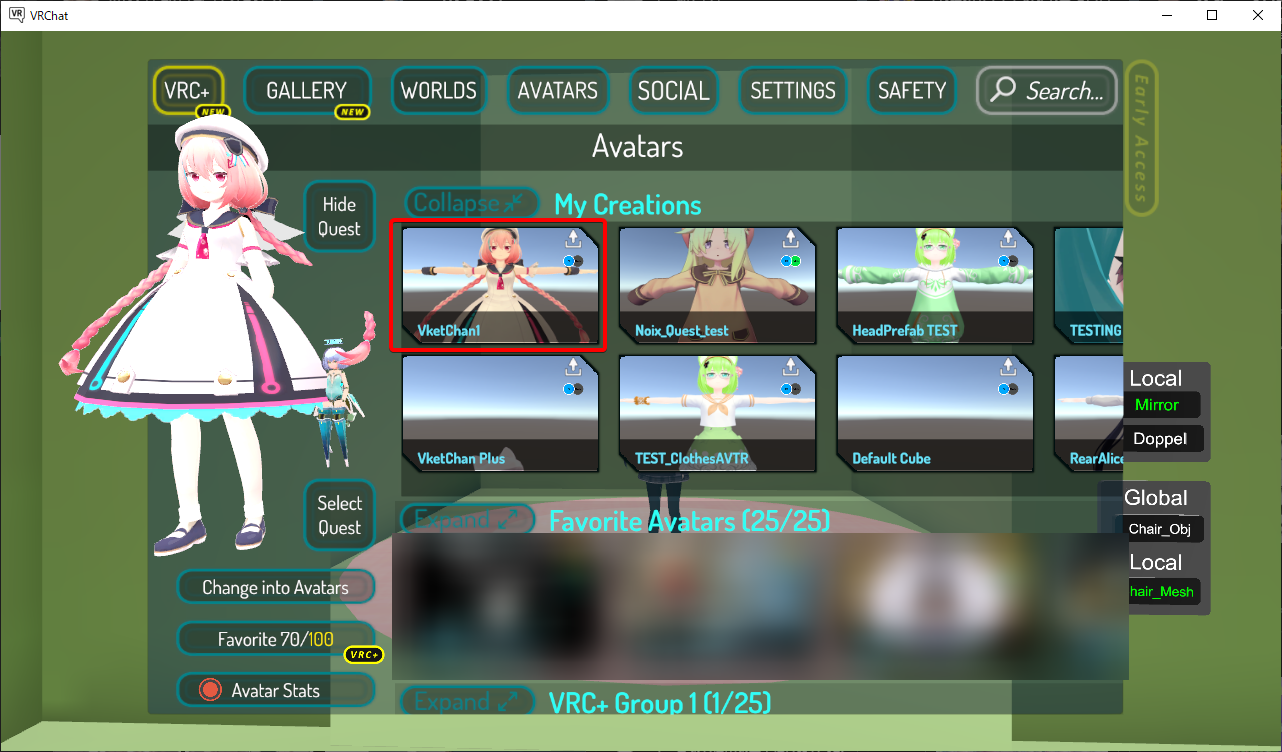
VRChatを起動し、アバター選択画面のMy Creationsに先ほどアップロードしたアバターあれば成功です。