VRChatが起動できない場合
SteamやデスクトップからVRChatを起動しても始まらないことがあります。 ロゴの直後に落ちる、何も起きない、といった症状も含め、原因は複数ありえます。 このページでは、よくある対処を順に試せるようにまとめています。
公式の総合ガイドは VRChat keeps crashing or has issues launching properly です。手順が食い違う場合は公式を優先してください。 {.is-info}
まず VRChat Status で障害が出ていないかも確認してください。サービス側の問題なら、手元の設定をいじる必要はありません。
先に確認すること
- OSは Windows 10 / 11 の通常版であること(公式はWindows 7やInsiderビルドをサポート対象外としています)
- GPUドライバとWindows Updateが極端に古くないこと
- Steam経由なら、Steam自体がログインできてライブラリにVRChatが見えること
- Meta Quest単体の場合は、本ページ後半のQuest向けの節を見てください
デスクトップモードだけ試したい場合は、起動オプション の --no-vr も使えます。
Steamでゲームファイルの整合性を確認する
インストールファイルの欠けや破損で起動できないことがあります。 Steam利用者は、まず次の手順を試してください。
-
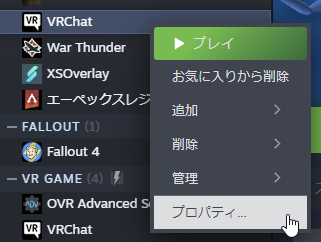
Steamクライアントのライブラリ画面からVRChatを右クリックし、プロパティを表示します。
-
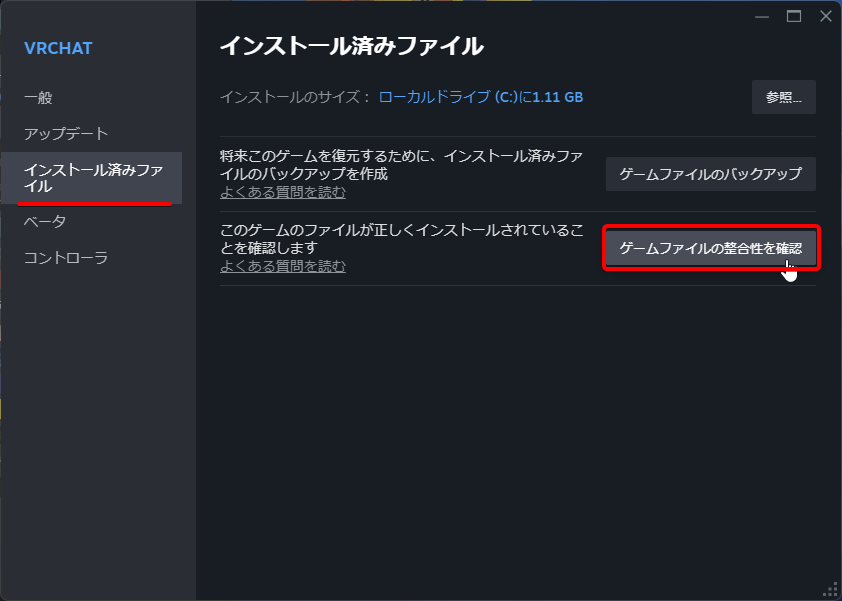
左のタブから「インストール済みファイル」を開き、「ゲームファイルの整合性を確認」をクリックします。
-
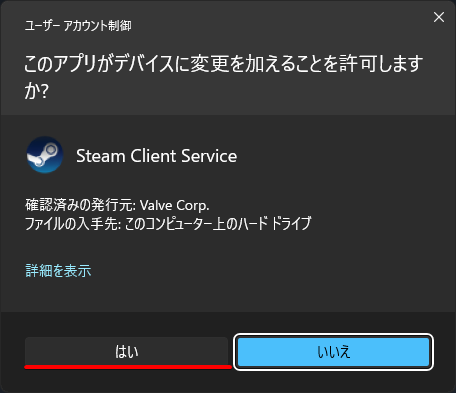
UAC画面で「はい」を押します。
-
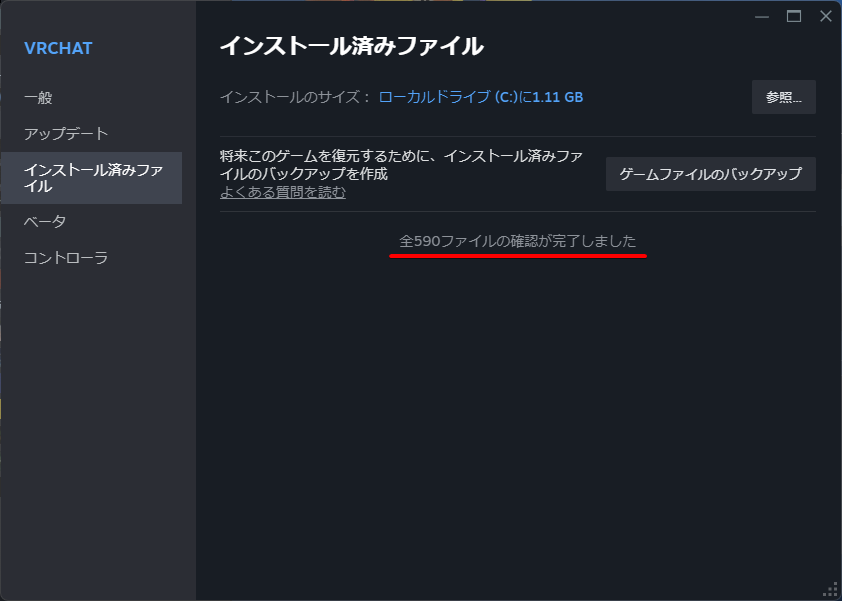
「全XXXファイルの確認が完了しました」と表示されれば確認完了です。欠けたファイルがあればSteamが再ダウンロードします。
整合性確認のあと、PCを再起動してからもう一度VRChatを起動してみてください。
Easy Anti-Cheat(EAC)まわり
起動直後に落ちる、EAC関連のエラーが出る場合は、アンチチート側の不整合が疑われます。 公式の手順は I’m having issues launching VRChat due to an issue with Easy Anti-Cheat (EAC) にあります。
おおまかな流れは次のとおりです。
- SteamでVRChatを右クリックし、「管理」から「ローカルファイルを閲覧」を開きます。
EasyAntiCheatフォルダー内のEasyAntiCheat_EOS_Setup.exeを右クリックし、「管理者として実行」します。- 完了後にPCを再起動し、再度VRChatを起動します。
アンチウイルスやファイアウォールがEAC関連ファイルを隔離していることもあります。
除外設定に VRChat.exe とEAC関連を足すか、一時的にリアルタイム保護を切って再現するか確認してください。確認後は保護を戻してください。
公式ヘルプでは、AVG、Avast、iCue、Armoury Crateなどとの併用で問題が出た例も挙げられています。該当ソフトを入れている場合は、いったん終了してから起動できるか試してください。
アンチウイルスとファイアウォール
セキュリティソフトが VRChat.exe を削除・隔離すると、起動できなくなります。
Steamのローカルファイルを開いて VRChat.exe があるかも確認してください。無い場合は整合性確認や再インストールで戻ることがあります。
対処の目安は次のとおりです。
- セキュリティソフトの除外リストにVRChatのインストールフォルダーを追加する
- それでも駄目なら、一時的にリアルタイム保護を切って起動できるか確認する
- 起動できたら除外設定を見直し、保護を有効に戻す
GPUドライバと周辺ソフト
ドライバが古い、または仮想オーディオ系のドライバが干渉すると、起動や安定性に影響することがあります。
- NVIDIA / AMD / Intelの公式手順でGPUドライバを更新する
- VoiceMeeterなどの仮想オーディオソフトを入れている場合は、いったん無効化や終了を試す(公式ヘルプでも言及があります)
- オーバーレイやRGB制御ソフトを多数動かしている場合は、それらを止めてから起動する
キャッシュやローカルデータの整理
ワールドやアバターのキャッシュ破損により、不安定な挙動につながることがあります。 起動そのものに失敗する場面では効果が薄い場合もあります。 一方で、ロゴ後に落ちる場合などには試す価値があります。
手順の詳細は よくある質問 の「VRChatのキャッシュを削除したいです」を参照してください。 エクスプローラーのアドレスバーに次を貼ると、ログやキャッシュのある場所へ行けます。
%AppData%\..\LocalLow\VRChat\vrchat\
config.json や必要な設定ファイルまで消さないよう注意してください。
ログを見てサポートへ送る
上記を試しても直らない場合は、ログを残して公式サポートへ問い合わせます。
ログの場所は よくある質問 の「VRChatのログはどこにありますか」にまとめています。 パスの目安は次のとおりです。
%AppData%\..\LocalLow\VRChat\vrchat\
output_log-....txt を添付し、いつから、どの起動方法で、どんな画面やエラーになるかを書いてください。
公式の問い合わせ入口は VRChat Support です。
Meta Questなどで起動できない場合
PC版Steamとは別アプリです。Quest単体では次を試してください。
- Metaのアプリを最新にする
- VRChatアプリを一度終了し、必要なら再インストールする
- ストレージ空き容量を確認する
- PCで遊んだあとにQuestだけ落ちる場合は、ホームワールドやアバターがQuest非対応になっていないか確認する(よくある質問 の「PCでVRChatをプレイした後、Questでプレイできません」)