起動オプションとは
VRChatでは起動オプションを使用できます。 起動時に予め設定しておくことで、ゲーム内で変更できないような設定項目を変更できます。
起動オプションの使い方
Steamから起動する場合
正直使い勝手微妙すぎて決め打ちする時以外使わない。
SteamのライブラリからVRChatを右クリックし、プロパティを選択。
 一般タブに起動オプションがあるのでオプションを記述する。

ショートカットを使う
vrchat://launchのようなURLスキームを使用してVRChatを起動できます。
すなわち、次の文字列をブラウザのURL欄に入れても起動できます: vrchat://launch/ --no-vr
ショートカットを作成し、URL欄に次を記述します。
vrchat://launch/ [起動オプション]
これで起動オプションを指定できます。
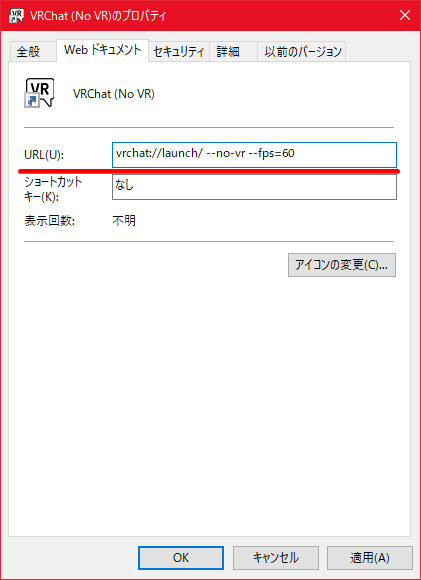
複数のオプションを指定したい場合は、スペース区切りで入力してください。
例(強制非VRモード、120FPSまで許可、HD解像度のウィンドウ)は次のとおりです。
vrchat://launch/ --no-vr --fps=120 -screen-width 1080 -screen-height 720
オプション
基本的なオプション
| 起動オプション | 説明 |
|---|---|
--no-vr | (強制的に)デスクトップモードで起動します。 |
--profile=x | 別のユーザープロファイルで起動します。xは数字で、0はデフォルトのプロファイルです。 |
--fps=数値 | FPS制限を指定した数値にします。 デスクトップモードでは90FPSがデフォルトです。 VRモードでは、HMDの最大リフレッシュレートが適用されています。 |
--enable-debug-gui | デバッグメニューのショートカットを有効にします。ショートカットキーは、キーボードとマウスを参照してください。 |
--enable-sdk-log-levels | 大量の追加ログを有効にします。 警告: ログが非常に大きくなります。 このオプションを使用中は、ログの記録が増えるため、パフォーマンスが低下するかも知れません。 |
--enable-udon-debug-logging | クライアントでUdonヒープとスタックダンプを有効にします。通常、Unity Editorでのみ有効になります。 警告: 問題が発生しているUdonワールドでは、ログが非常に大きくなる可能性があります。 このオプションを使用中は、ログの記録が増えるため、パフォーマンスが低下するかも知れません。 |
--midi=deviceName | MIDIドライブに、大文字と小文字を区別せずに、部分一致を含む指定されたMIDIデバイスを検索するように強制します。 |
--watch-world | VRChat SDKがワールドを構築する場所を監視し、作成された新しいローカルワールドに自動的に参加します。ビルドとテストの使用を参照してください。 |
--watch-avatars | VRChat SDKがテスト用アバターを作成する場所を監視し、更新されたテスト用アバターを着用すると自動的に新しいバージョンに切り替わります。 |
| —osc=inPort:outIP:outPort | OpenSoundControl(OSC)のネットワーク設定 - inPort: VRChatクライアントがOSCメッセージを受信するポート- outIP: OSCメッセージの送信先IP- outPort: OSCメッセージの送信先ポート |
| —affinity= | 一部のAMD RyzenのようなマルチダイCPU向けの設定です。 Intel CPUを使用している場合は使用しないでください。 使用した場合は、パフォーマンスが低下する可能性があります。 VRChatがどのスレッドを使用するかのビットマスクを設定できます。 例えば、16スレッドあるCPUにて、最初の8コアを使用したい場合、設定してください。 |
解像度と画面
| 起動オプション | 説明 |
|---|---|
-screen-width 数値 | 画面の横幅 |
-screen-height 数値 | 画面の高さ |
-screen-fullscreen | 全画面設定。0でウィンドウモード、1でフルスクリーンモードになります。 |
-monitor 数値 | VRChatを表示するモニターを指定します。メインモニターは1です。サブモニターは2,3… |