VRChatの設定(オーディオと声)
VRChatのメインメニュー「設定」タブには、オーディオと声(Audio & Voice)の項目があります。画面の大項目は音量・マイク・イヤーマフモードの3つです。
音量
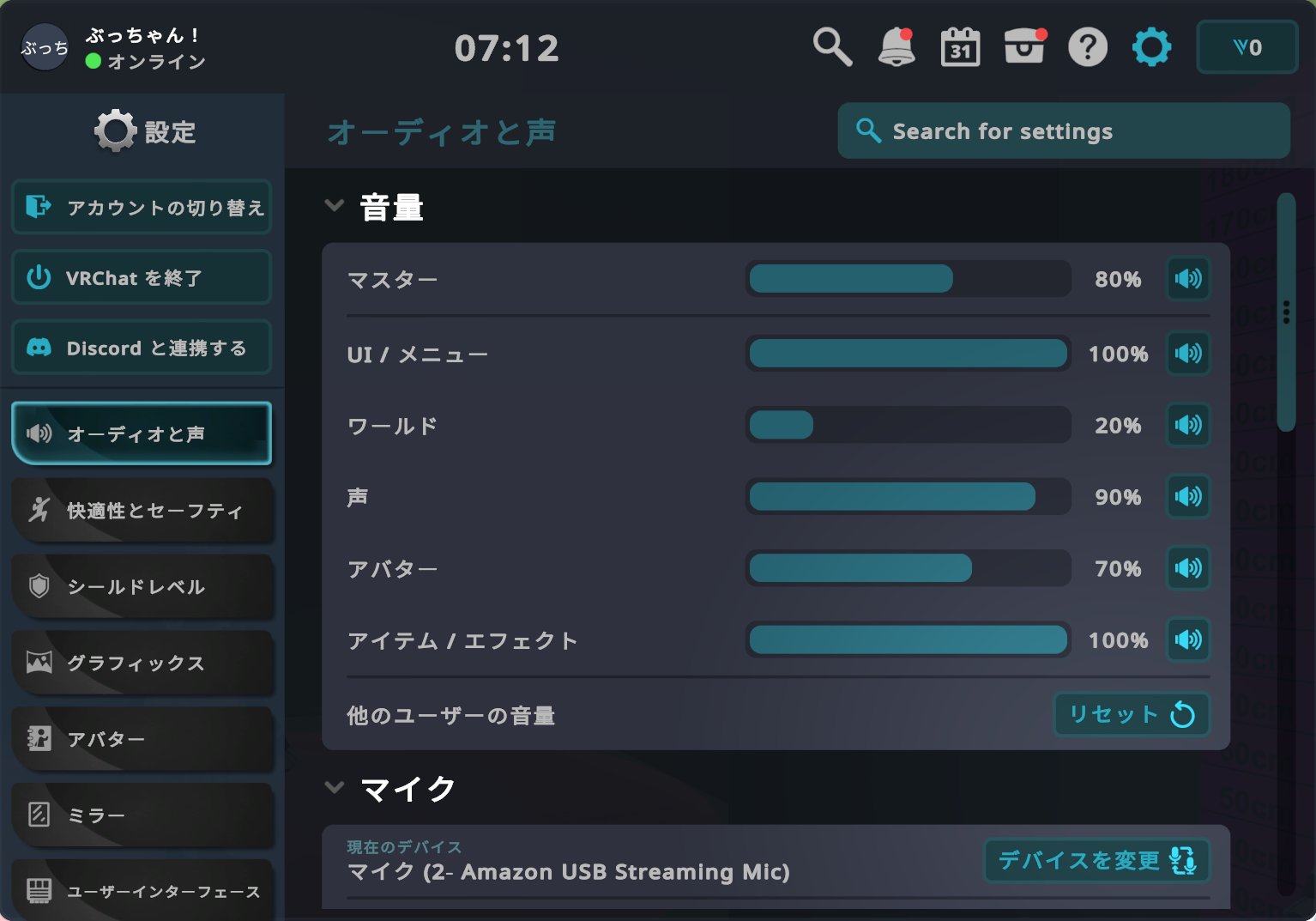
マスター
ゲーム全体の音量の土台です。0〜125%まで設定でき、オフにもできます。他の項目をいじる前に、まずここで全体の大きさを決めます。
UI/メニュー
メニュー操作音など、UIまわりの音量です。ワールドや会話の音量とは切り離して下げられるため、操作音だけ小さくしたいときに使えます。
ワールド
現在いるワールド内の環境音・BGMなど、ワールド由来の音の大きさです。ワールドの雰囲気は保ちつつ、会話だけ聞き取りやすくしたい場合は、ここと声を分けて調整します。
声
他プレイヤーの声(ボイスチャット)の音量です。「声が小さすぎる」「大きすぎる」と感じたときは、まずこの項目を確認します。
アバター
アバターに付いた音源から出る音です。足音や装飾のSEなど、アバター由来の音だけを個別に下げたいときに使います。
アイテム/エフェクト
アイテム、ワープ演出、ギフト、ポータルなどに紐づく音の音量です。ワールド全体の音とは別系統のため、演出音だけ大きく/小さくしたい場合に向いています。
他のユーザーの音量
Quick Menuなどから特定のユーザーだけ音量を変えた場合、その調整をまとめて初期化するリセットボタンがあります。個別に下げすぎて「誰の声も聞こえない」状態になったときは、ここから戻してください。
マイク
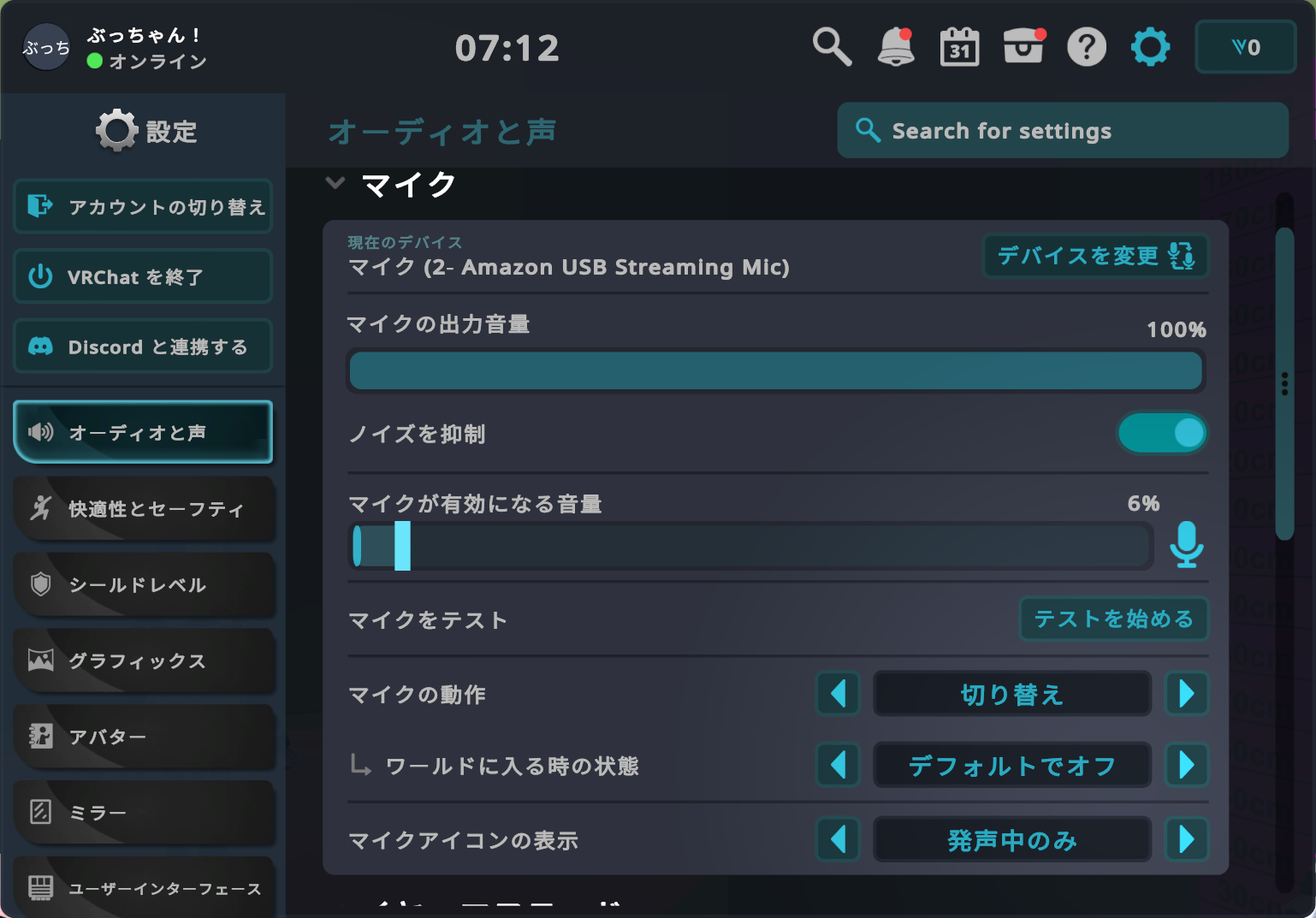
現在のデバイス
現在使用中のマイク名が表示されます。意図したデバイスになっているか、まずここで確認します。
デバイスを変更
デバイスを変更ボタンから、使用するマイク(音声入力デバイス)を一覧から選べます。OS側で既定デバイスを変えたあとは、ここでも意図した端末か確認してください。
マイクの出力音量
あなたの声が他者に届くときの出力レベルです。クリップしすぎない範囲で調整します。大きすぎると他者に聞きづらく、小さすぎると声が届きにくくなります。
ノイズを抑制
背景ノイズを抑える処理のオン・オフです。静かな部屋ではオフの方が自然に聞こえることもあります。扇風機やキーボード音が目立つ環境ではオンを試す価値があります。
マイクが有効になる音量
どのくらいの大きさでマイクが有効になるかのしきい値です。常時オンに近い挙動で雑音が入る場合は、値を少し上げると改善することがあります。
マイクをテスト
テストを始めるボタンで短く録音して再生し、他者に聞こえそうな具合を自分で確認できます。デバイスや出力音量、ノイズ抑制を変えたあとは一度試すと安心です。
マイクの動作
左右の矢印で、マイクをいつ有効にするかを選びます。Vキーを使うモードがあります。
- 切り替え: Vキーでマイクのオン・オフを切り替えます。このモードのときだけ、ワールドに入る時の状態を設定できます。
- 常にオン: マイクは常に有効になります。
- 常にオフ: マイクは常に無効になります。
- プッシュトゥトーク: Vキーを押している間だけマイクが有効です。
ワールドに入る時の状態
切り替えを選んでいるときだけ表示される項目です。ワールドに入室した直後のマイクの状態を決めます。
- デフォルトでオン: 入室直後からマイクがオンです。
- デフォルトでオフ: 入室直後はマイクがオフです。
- 最後の状態を維持: 前のワールドでのオン・オフを引き継ぎます。
マイクアイコンの表示
HUD上のマイクアイコンをいつ表示するかを選びます。マイクが有効のときは白、無効(ミュート)のときは赤で表示されます。
- 発声中のみ: 音声入力があるときだけアイコンを表示します。
- ミュート中のみ: ミュート中だけアイコンを表示します。
- 常にオン: 常にアイコンを表示します。
イヤーマフモード
一定距離より外にいるユーザーの声を小さくする機能です。見出し右のトグルでオン・オフを切り替え、距離や方向のスライダーで聞こえる範囲を調整します。
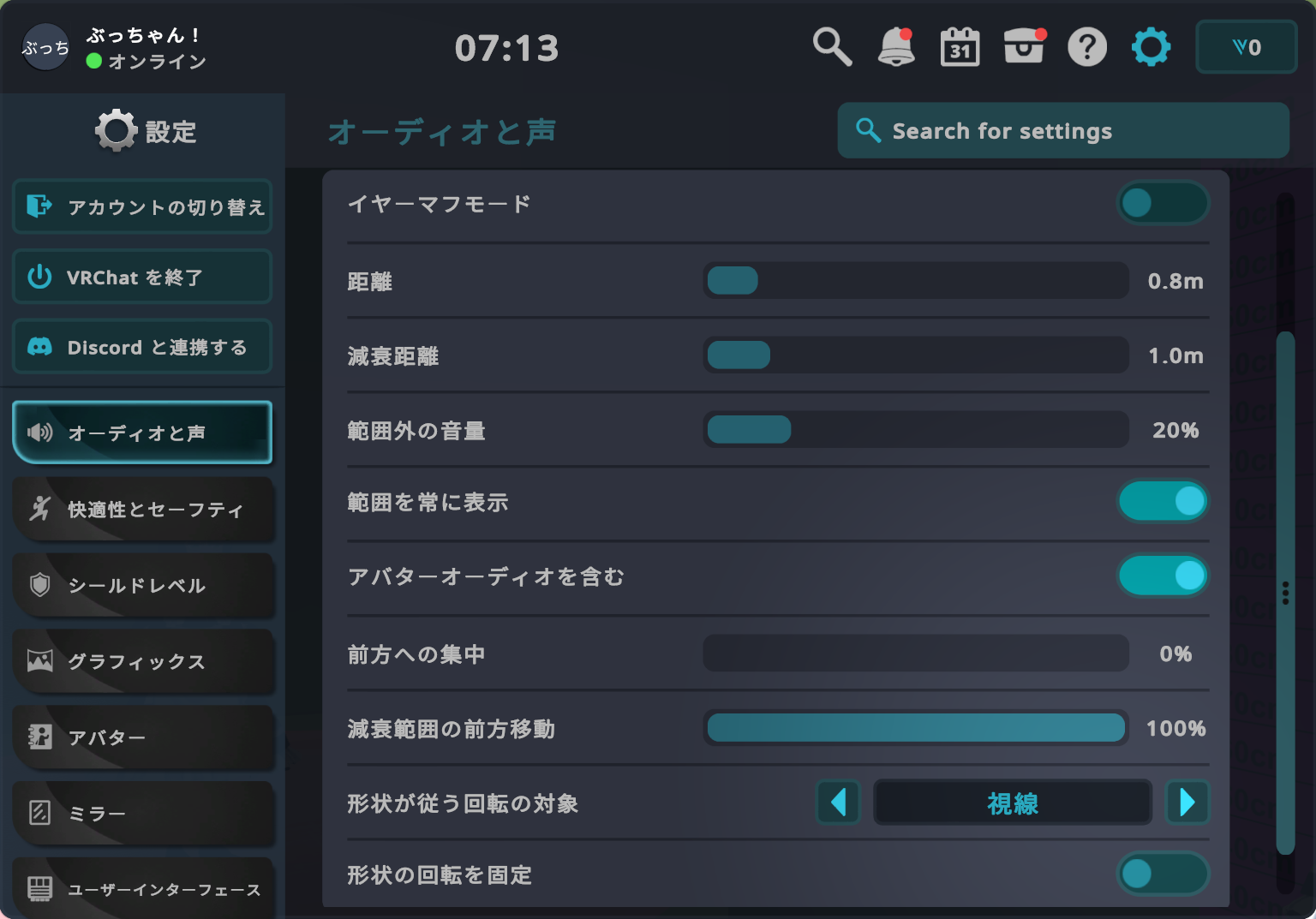
距離
イヤーマフの効果が及ぶ基準となる距離です。近くの会話だけ残したい場合は、値を短めに設定するのが基本です。
減衰距離
基準距離から先で、どれだけ減衰させるかの幅を決めます。距離とあわせて、聞こえる範囲の広がり方を調整します。
範囲外の音量
範囲外にいる人の声を、どの程度まで下げるかです。声をほぼ聞こえなくするのではなく、うっすら残すこともできます。
範囲を常に表示
イヤーマフの聞こえる範囲を、ワールド内に可視ガイドとして常時表示するかどうかです。初めて設定するときはオンにして、スライダーを触りながら範囲を確認すると把握しやすいです。
アバターオーディオを含む
アバターから出る音もイヤーマフの対象に含めるかどうかです。声だけでなく足音なども近距離に限定したい場合はオンを検討します。
前方への集中
正面方向の声を相対的に聞きやすくする度合いです。前にいる相手の声を優先して聞きたいときに上げます。
減衰範囲の前方移動
減衰範囲の形を、正面方向へどれだけずらすかです。前方への集中とあわせて、聞こえる範囲の向きを細かく整えます。
形状が従う回転の対象
イヤーマフの形が視線もしくはアバターの向き、どちらについて回るかを選びます。
形状の回転を固定
形状の回転を固定するかどうかです。向きを変えても聞こえる範囲の形を動かしたくないときに使います。